In diesem Abschnitt
DNS-Verwaltung im Cloudpit
Die DNS Einträge können Sie im Cloudpit unter Mehr und dann bei DNS - Verwaltung verwalten.
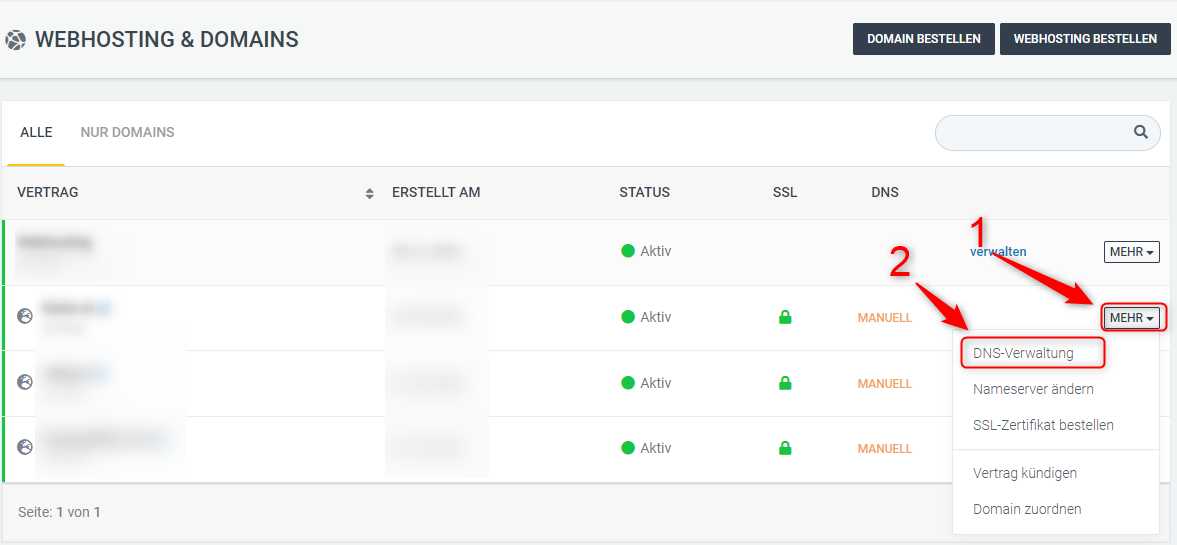
Hier können Sie zwischen zwei Verwaltungsarten auswählen. Automatisch und Manuell.
Bei der Automatischen Verwaltung werden die Einträge standardmäßig mit den Webhosting verbunden. Die Manuelle Einstellung ist so für die Experteneinstellungen.
Hier können Sie die DNS Einträge verwalten, erstellen, löschen und duplizieren.
Folgende DNS Einträge stehen Ihnen hierbei zur Verfügung:
| DNS-Einträge (Ressource Records) | Beschreibung |
|---|---|
| A | ipv4-Adresse |
| AAAA | ipv6-Adresse |
| CAA | Certificate Authority Authorization = Legitimiation einer Zertifikatsstelle außerhalb unseres Hostings |
| CNAME | canonical name = Alias für eine Subdomain, kann nicht auf eine Subdomain erstellt werden, für die bereits ein A-Record existiert |
| MX | Mailserver |
| SRV | Service (SRV) Ressource Record = Bereitstellen von erweiterten Diensten wie Telefonie, Maildienst, usw. mit Protokollbekanntgabe, Gewichtung usw. |
| TXT | frei definierbarer Texteintrag |
Die Nameserver können Sie links im Reiter Nameserver ändern verändern.
Bitte beachten Sie, dass die DNS Einträge Ihrer Domain nur bei easyname verwaltet werden können, wenn auch die Nameserver Ihrer Domain auf die Cloudpit Nameserver konfiguriert sind.