Wie spiele ich ein Backup einer Datenbank ein?
Sie können ein Datenbank-Backup über phpMyAdmin wiederherstellen. Dafür benötigen Sie eine Sicherungsdatei Ihrer Datenbank, z. B. eine .sql- oder .gz-Datei.
Inhaltsverzeichnis
Datenbank-Backup im CloudPit einspielen
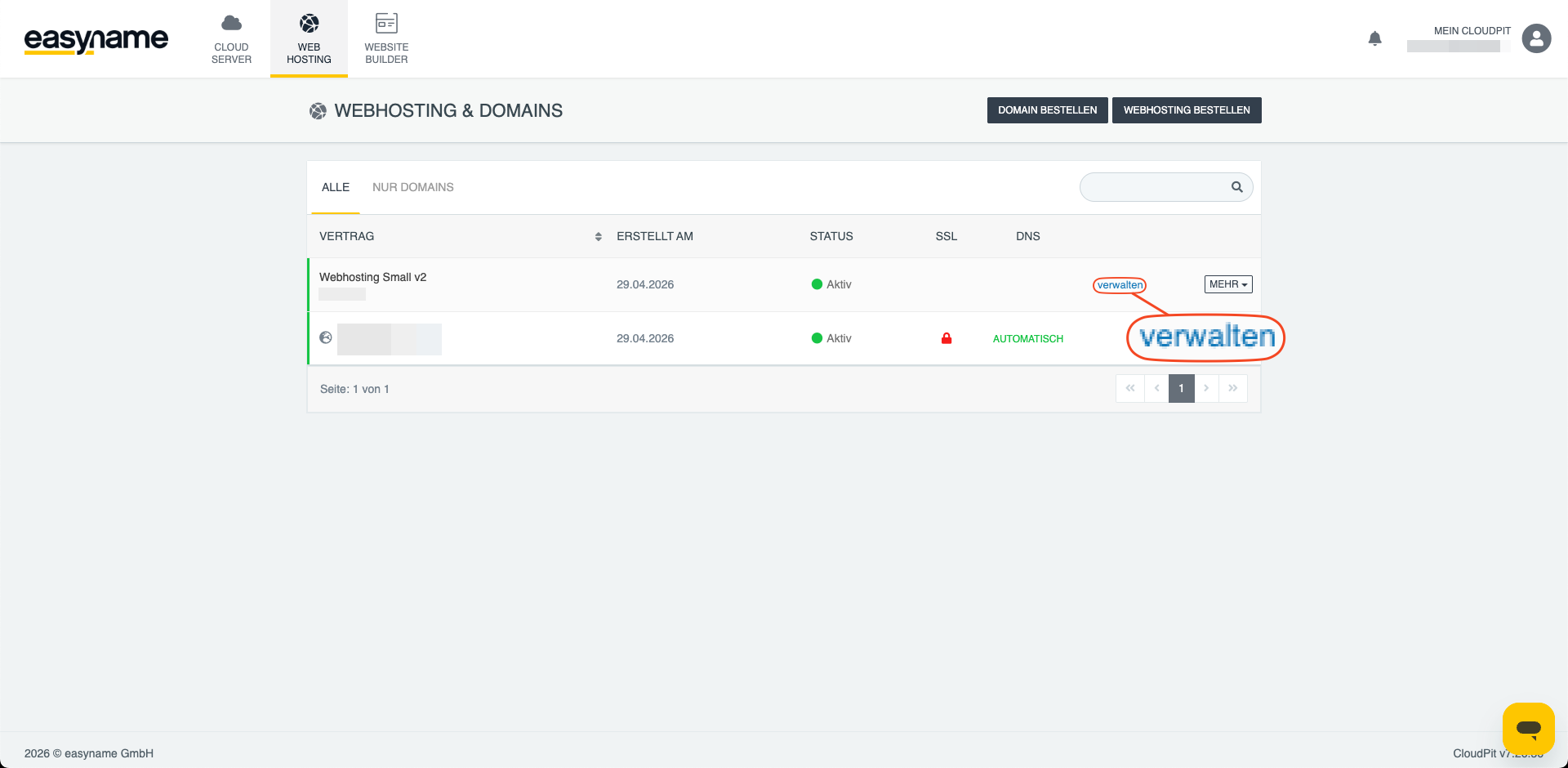
Melden Sie sich im CloudPit an und öffnen Sie das gewünschte Webhosting-Paket.
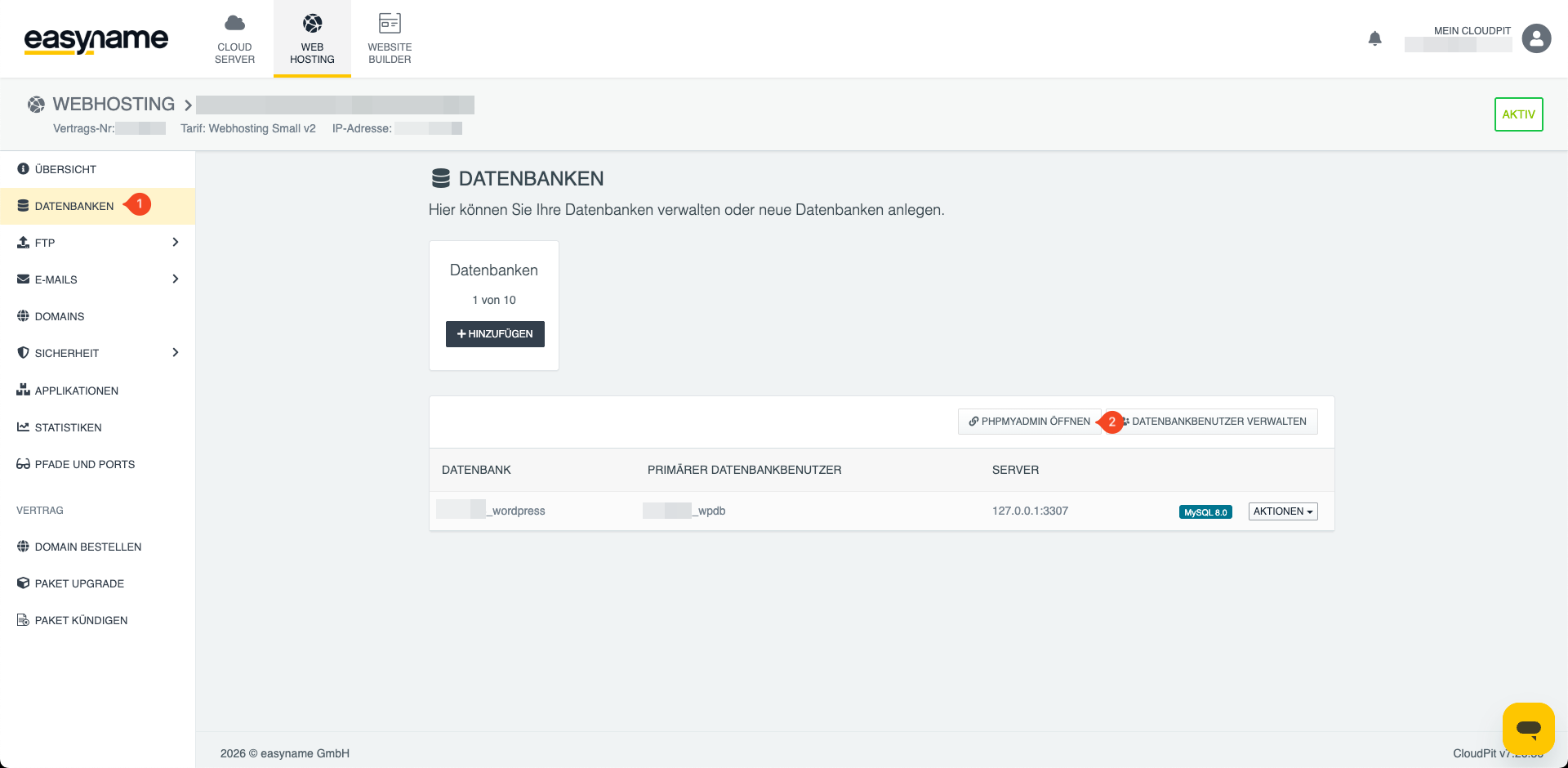
Öffnen Sie den Bereich Datenbanken (1) und klicken Sie bei der gewünschten Datenbank auf PHPMYADMIN ÖFFNEN (2).
Prüfen Sie nach dem Login in phpMyAdmin, ob links die richtige Datenbank ausgewählt ist. Rechts werden die Tabellen dieser Datenbank angezeigt.
Wenn Sie die vorhandenen Inhalte durch das Backup ersetzen möchten, markieren Sie die bestehenden Tabellen und wählen Sie Tabellen löschen bzw. Drop Tables.
Klicken Sie anschließend oben auf Importieren. Wählen Sie unter Datei auswählen die Backup-Datei aus und starten Sie den Import mit OK.
Nach erfolgreichem Import werden die Tabellen und Inhalte aus der Sicherungsdatei in der Datenbank angezeigt.
Datenbank-Backup im Controlpanel einspielen
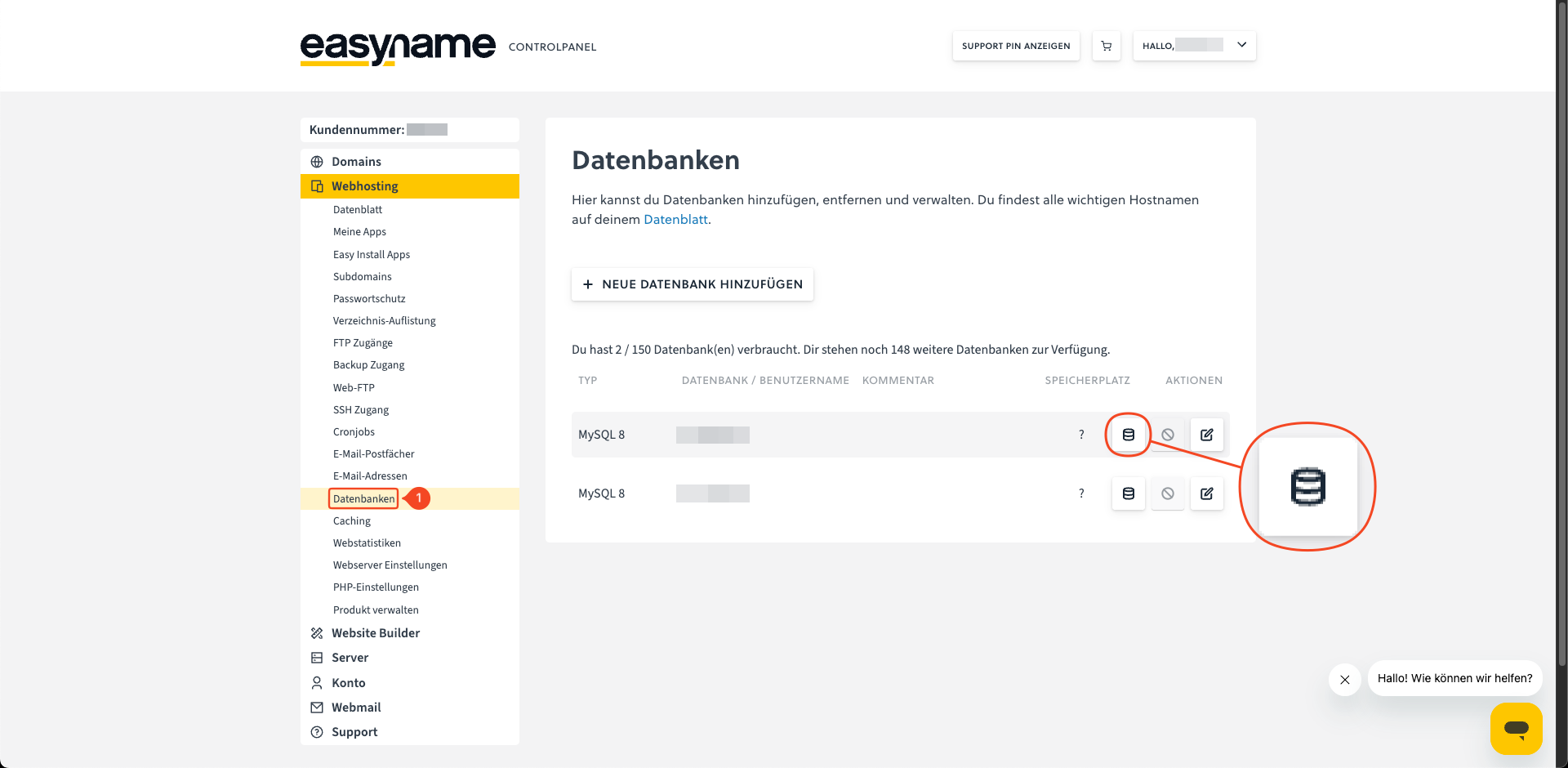
Melden Sie sich im Controlpanel an und öffnen Sie Webhosting → Datenbanken (1).
Klicken Sie rechts neben der gewünschten Datenbank auf das Datenbank-Symbol, um phpMyAdmin zu öffnen.
Prüfen Sie nach dem Login in phpMyAdmin, ob links die richtige Datenbank ausgewählt ist. Rechts werden die Tabellen dieser Datenbank angezeigt.
Wenn Sie die vorhandenen Inhalte durch das Backup ersetzen möchten, scrollen Sie nach unten, markieren Sie die bestehenden Tabellen und wählen Sie Tabellen löschen bzw. Drop Tables.
Klicken Sie anschließend oben auf Importieren. Wählen Sie unter Datei auswählen die Backup-Datei aus und starten Sie den Import mit OK.
Nach erfolgreichem Import werden die Tabellen und Inhalte aus der Sicherungsdatei in der Datenbank angezeigt.
Weitere Informationen zu Backups finden Sie hier: Wo finde ich meine Backups?