Wie update ich meine MySQL 5.7-Datenbank auf MySQL 8?
Ein MySQL-Upgrade erfolgt, indem Sie die bestehende Datenbank exportieren, eine neue MySQL-8-Datenbank erstellen und die exportierten Daten dort wieder importieren. Anschließend passen Sie die Datenbankdaten in der Konfigurationsdatei Ihrer Anwendung an.
Auf Wunsch übernehmen wir das Upgrade im Rahmen unserer Premium Services.
Inhaltsverzeichnis
- Schematischer Ablauf
- WordPress-Datenbank im CloudPit auf MySQL 8 umstellen
- WordPress-Datenbank im Controlpanel auf MySQL 8 umstellen
Schematischer Ablauf
- Suchen Sie die Konfigurationsdatei Ihrer Anwendung.
- Notieren Sie Datenbankname, Datenbankbenutzer, Datenbankpasswort und Datenbankserver.
- Öffnen Sie die bestehende Datenbank in phpMyAdmin und exportieren Sie diese als SQL-Datei.
- Erstellen Sie eine neue MySQL-8-Datenbank.
- Importieren Sie die exportierte SQL-Datei in die neue Datenbank.
- Passen Sie die Datenbankdaten in der Konfigurationsdatei Ihrer Anwendung an.
- Testen Sie die Website.
Bei WordPress befindet sich die Konfigurationsdatei in der Datei wp-config.php.
WordPress-Datenbank im CloudPit auf MySQL 8 umstellen
WordPress-Verzeichnis prüfen
Öffnen Sie im CloudPit das gewünschte Webhosting-Paket über Verwalten.
Öffnen Sie links den Bereich Domains. Bei der betroffenen Domain sehen Sie den Pfad zur WordPress-Installation.

wp-config.php öffnen
Öffnen Sie FTP → Web-FTP.
Navigieren Sie in das WordPress-Verzeichnis und öffnen Sie die Datei wp-config.php.


Notieren Sie folgende Werte:
- DB_NAME – Datenbankname
- DB_USER – Datenbankbenutzer
- DB_PASSWORD – Datenbankpasswort
- DB_HOST – Datenbankserver
Bestehende Datenbank exportieren
Öffnen Sie Datenbanken.
Klicken Sie bei der bestehenden Datenbank auf Aktionen → phpMyAdmin öffnen.

Exportieren Sie die Datenbank in phpMyAdmin als SQL-Datei.

Neue MySQL-8-Datenbank erstellen
Erstellen Sie im CloudPit eine neue Datenbank mit MySQL 8.
Verwenden Sie nach Möglichkeit dasselbe Passwort oder notieren Sie das neue Passwort sicher.

SQL-Datei prüfen
Öffnen Sie die exportierte SQL-Datei in einem Texteditor.
Falls die Datei Zeilen wie diese enthält, ersetzen Sie den alten Datenbanknamen durch den Namen der neuen Datenbank:
-- Database: `XXXX`
--
CREATE DATABASE IF NOT EXISTS `XXXX` DEFAULT CHARACTER SET utf8 COLLATE utf8_unicode_ci;
USE `XXXX`;
Speichern Sie die SQL-Datei anschließend.
Datenbank importieren
Öffnen Sie die neue MySQL-8-Datenbank in phpMyAdmin.
Importieren Sie die zuvor exportierte und angepasste SQL-Datei.

wp-config.php anpassen
Öffnen Sie erneut die Datei wp-config.php.
Passen Sie die Werte für Datenbankname, Datenbankbenutzer, Datenbankpasswort und Datenbankserver auf die neue MySQL-8-Datenbank an.
Im CloudPit lautet der Datenbankserver für MySQL 8:
127.0.0.1:3307

Speichern Sie die Datei.
Testen Sie anschließend, ob Ihre WordPress-Website korrekt funktioniert.
WordPress-Datenbank im Controlpanel auf MySQL 8 umstellen
WordPress-Verzeichnis prüfen
Öffnen Sie im Controlpanel Domains und anschließend die betroffene Domain.
Öffnen Sie Subdomains. Dort sehen Sie unter Webspace-Inhalt den Speicherort der WordPress-Installation.

wp-config.php öffnen
Öffnen Sie Webhosting → Web-FTP.
Navigieren Sie in das WordPress-Verzeichnis und öffnen Sie die Datei wp-config.php.

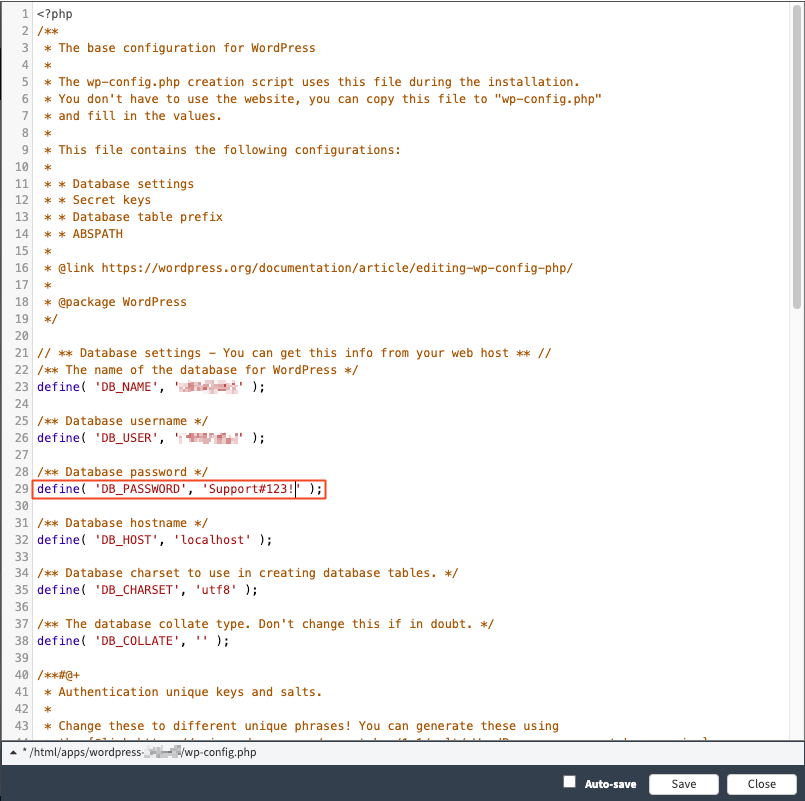
Notieren Sie folgende Werte:
- DB_NAME – Datenbankname
- DB_USER – Datenbankbenutzer
- DB_PASSWORD – Datenbankpasswort
- DB_HOST – Datenbankserver
Bestehende Datenbank exportieren
Öffnen Sie Webhosting → Datenbanken.
Klicken Sie bei der bestehenden Datenbank auf phpMyAdmin dieser Datenbank aufrufen.

Exportieren Sie die Datenbank in phpMyAdmin als SQL-Datei.
Neue MySQL-8-Datenbank erstellen
Erstellen Sie im Controlpanel eine neue Datenbank mit MySQL 8.
Verwenden Sie nach Möglichkeit dasselbe Passwort oder notieren Sie das neue Passwort sicher.


SQL-Datei prüfen
Öffnen Sie die exportierte SQL-Datei in einem Texteditor.
Falls die Datei Zeilen wie diese enthält, ersetzen Sie den alten Datenbanknamen durch den Namen der neuen Datenbank:
-- Database: `XXXX`
--
CREATE DATABASE IF NOT EXISTS `XXXX` DEFAULT CHARACTER SET utf8 COLLATE utf8_unicode_ci;
USE `XXXX`;
Speichern Sie die SQL-Datei anschließend.
Datenbank importieren
Öffnen Sie die neue MySQL-8-Datenbank in phpMyAdmin.
Importieren Sie die zuvor exportierte und angepasste SQL-Datei.
wp-config.php anpassen
Öffnen Sie erneut die Datei wp-config.php.
Passen Sie die Werte für Datenbankname, Datenbankbenutzer, Datenbankpasswort und Datenbankserver auf die neue MySQL-8-Datenbank an.
Im Controlpanel lautet der Datenbankserver für MySQL 8:
mysql80.local:3307
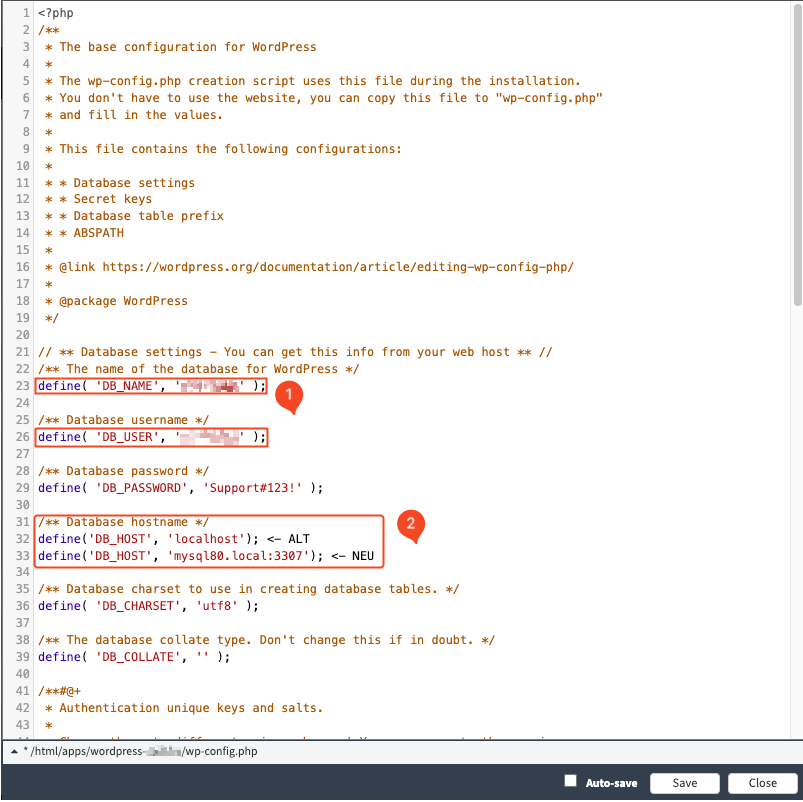
Speichern Sie die Datei.
Testen Sie anschließend, ob Ihre WordPress-Website korrekt funktioniert.