Wie ändere ich meine PHP-Version?
Grundsätzlich verfügt jedes unserer Webhosting-Pakete über einen Zugriff auf verschiedene PHP-Versionen. In diesem Artikel wird erklärt, wie Sie die PHP-Version Ihrer Webseite anpassen können.
Je nachdem, ob Sie Ihr Webhosting in unserem neuen CloudPit oder im Controlpanel verwalten, finden Sie die Einstellungen hierfür auf unterschiedlichem Weg.
!!! WARNUNG !!!
!!! WARNUNG !!!
Inhaltsverzeichnis
1. Ich verwalte mein Webhosting im CloudPit
2. Ich verwalte mein Webhosting im Controlpanel
1. Ich verwalte mein Webhosting im CloudPit
Allgemeine Informationen zur Navigation im CloudPit können Sie im folgenden FAQ-Artikel finden: --> Wo finde ich... im CloudPit?
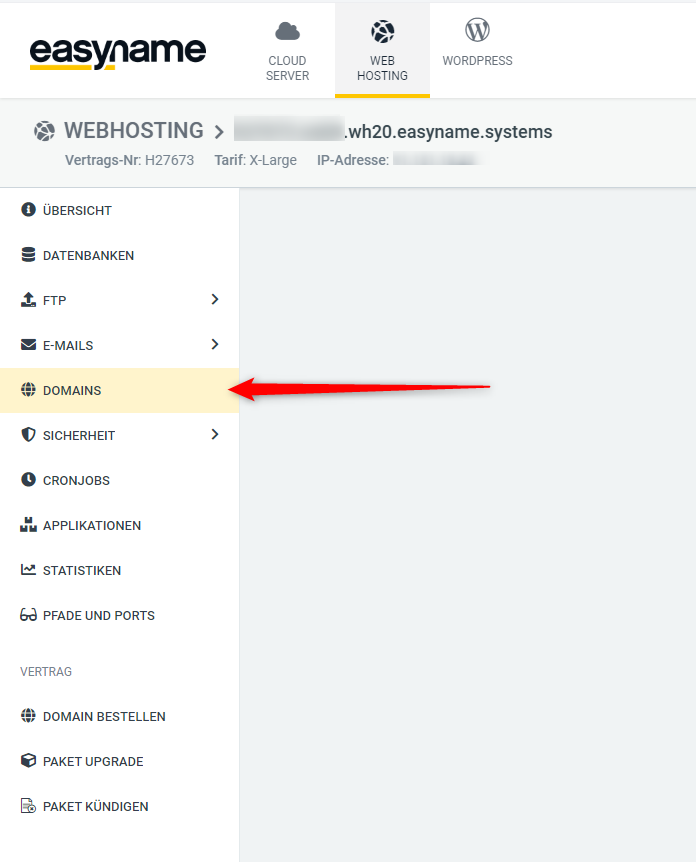
Klicken Sie im Webhosting-Menü auf [Domains] in der linken Menüleiste, um das Menü für Domains & Subdomains zu öffnen.
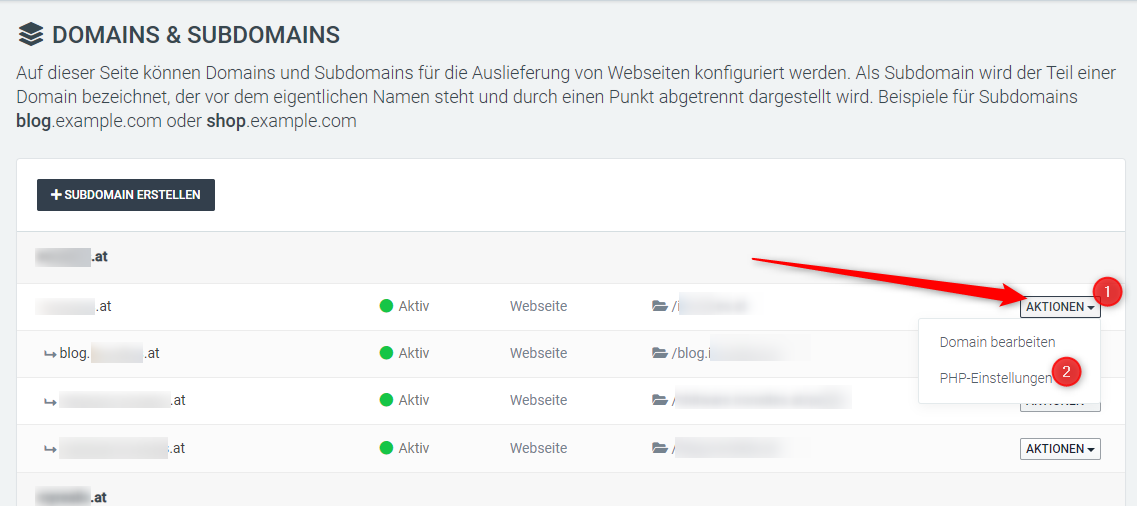
Klicken Sie neben der gewünschten (Sub-) Domain auf den Button [AKTIONEN] und wählen im Kontextmenü die [PHP-Einstellungen] aus.
Beachten Sie, dass es keine Möglichkeit zur Verwaltung der Standard-PHP-Version gibt und jede Subdomain gesondert bearbeitet werden muss.
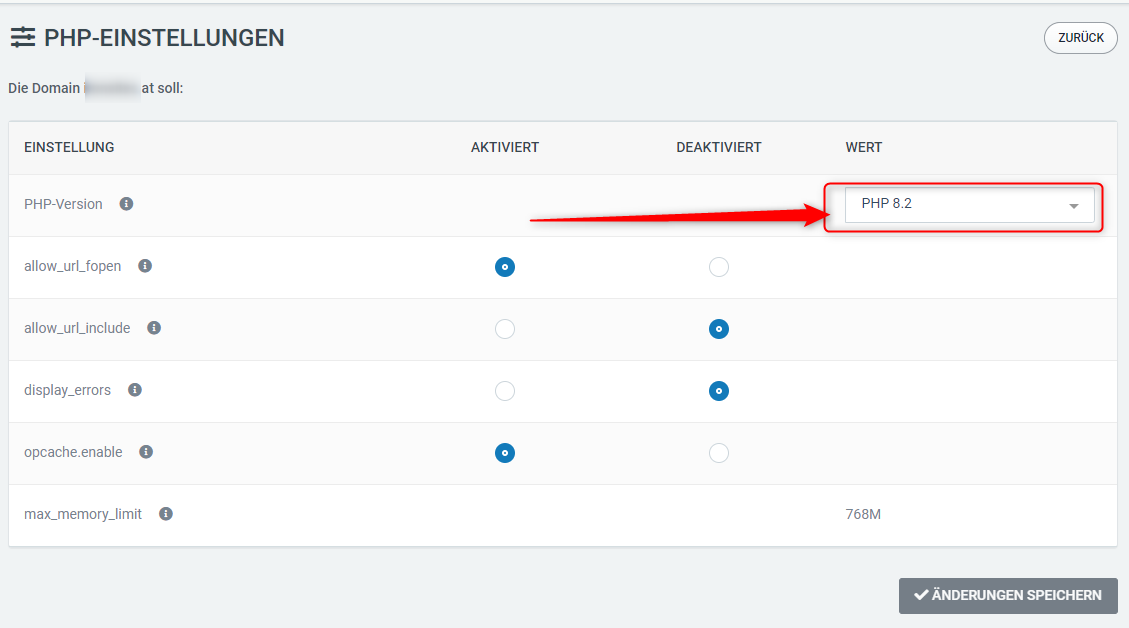
Das max_memory_limit kann nicht angepasst werden und gilt für die gewählte PHP-Version.
2. Ich verwalte mein Webhosting im Controlpanel
!!! WARNUNG !!!
!!! WARNUNG !!!
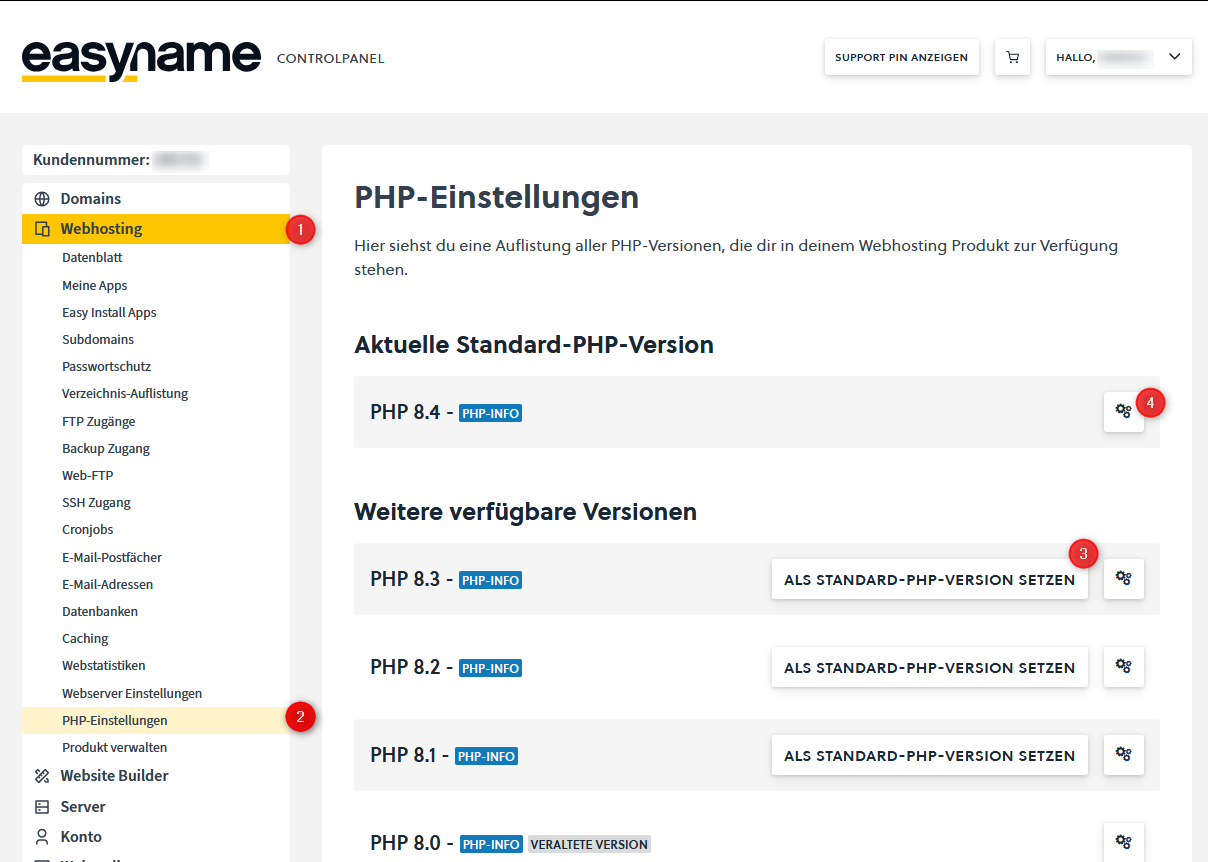
Sie können die Standard-PHP-Version anpassen, indem Sie im Controlpanel zunächst im Menüpunkt [Webhosting] (1) auf den Unterpunkt [PHP-Einstellungen] (2) klicken. Die aktuell eingestellte Standardversion wird oben angezeigt, gefolgt von einer Liste der verfügbaren Versionen. Klicken Sie neben der gewünschten Version auf [Als Standard setzen] (3), um die Einstellung zu ändern. Unter dem Link [Einstellungen] (4) neben der jeweiligen Version können Sie weitere Parameter anpassen, wie z.B. den PHP session_cache von memcached, filesystem oder redis.
Sie können diese Einstellung auch direkt über diesen Link aufrufen.
Wenn Sie die PHP-Version nur für eine bestimmte Subdomain anpassen möchten – etwa für ein Content-Management-System, das eine spezifische Version erfordert oder mit einer neueren Version nicht kompatibel ist – gehen Sie bitte wie folgt vor:
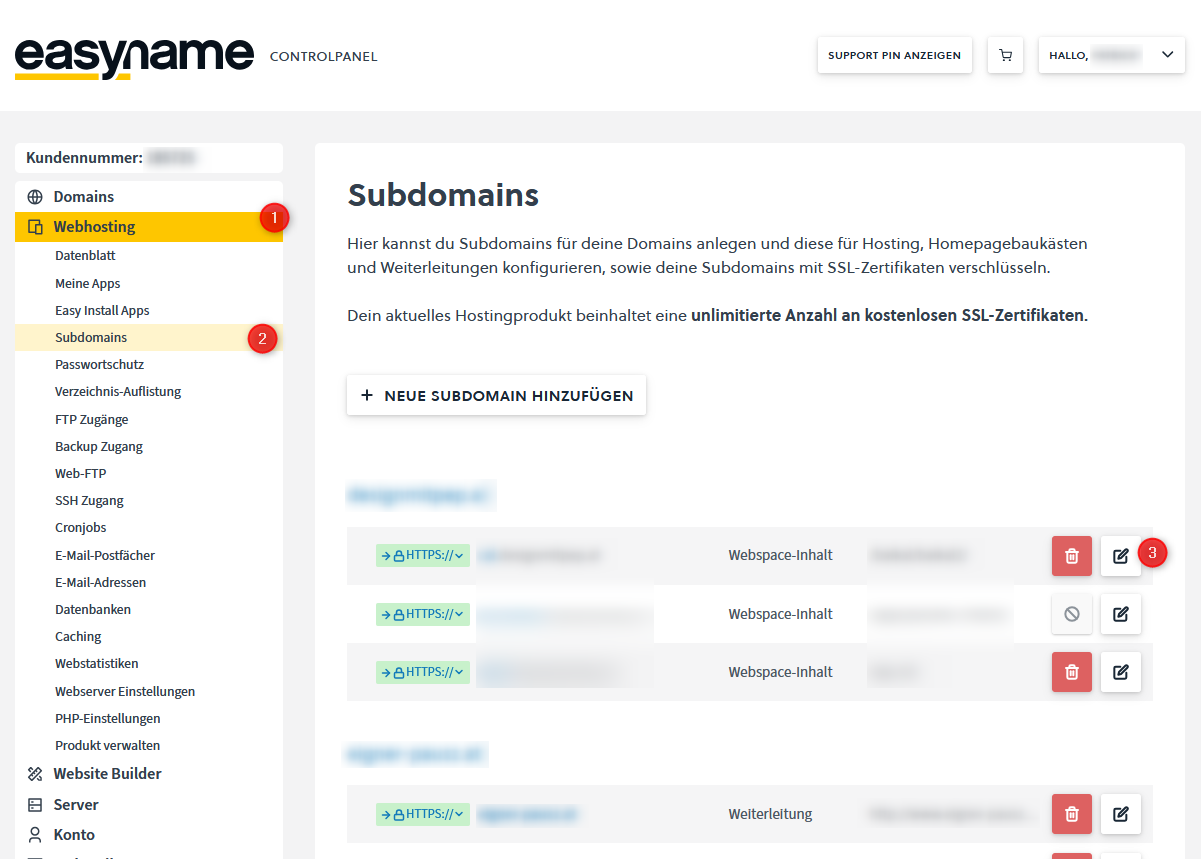
Im [Webhosting]-Menü (1) klicken Sie auf den Unterpunkt [Subdomains] (2) und dort anschließend auf das Stift-Symbol neben der Subdomain, um die Anzeigeoptionen anzupassen.
Sie können diese Einstellung auch direkt über diesen Link aufrufen.
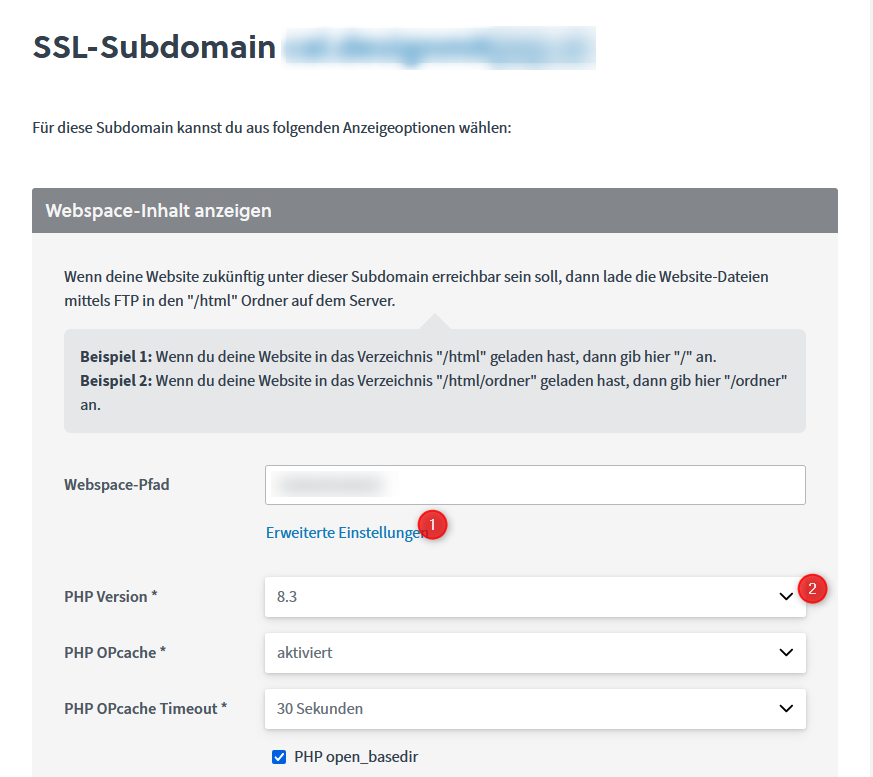
Wählen Sie [Webspace-Inhalt anzeigen] aus, um neben dem Textfeld für den Ordner den Link [Erweiterte Einstellungen »] (1) zu finden. Klicken Sie darauf, um die PHP-Version festzulegen (2) und gegebenenfalls weitere Einstellungen vorzunehmen.
Falls die PHP-Version einer Subdomain von der festgelegten Standard-Version abweicht, finden Sie diese im Controlpanel, indem Sie auf [Webhosting] und dann auf [PHP-Einstellungen] klicken. Die entsprechende Subdomain und die zugehörige PHP-Version werden unten auf der Seite angezeigt.
Auch hier gilt: das PHP max_memory_limit kann nicht angepasst werden und gilt für die gewählte PHP-Version.