Wie kann ich meine Domain mit Wix verbinden?
Sie können Ihre Domain über DNS mit Wix verbinden. Verwenden Sie dafür die Verbindung per Pointing, damit bestehende easyname Mail-Dienste weiter genutzt werden können.
Wenn Sie die Nameserver dennoch ändern möchten, verwenden Sie diese Anleitung: Die Nameserver einer Domain ändern
Inhaltsverzeichnis
- DNS-Werte in Wix abrufen
- Wix DNS im CloudPit setzen
- Wix DNS im Controlpanel setzen
- Bestehende DNS-Einträge prüfen
- Nach der Einrichtung
DNS-Werte in Wix abrufen
Bevor Sie DNS-Einträge bei easyname ändern, rufen Sie die aktuellen DNS-Werte in Wix ab.
- Öffnen Sie Ihr Wix-Dashboard.
- Öffnen Sie die Einstellungen Ihrer Website.
- Wählen Sie Domain verbinden.
- Wählen Sie die Verbindung über DNS bzw. Pointing.
Wix zeigt Ihnen anschließend die benötigten Werte an:
- A-Record: IP-Adresse von Wix
- CNAME-Record: Zieladresse für www
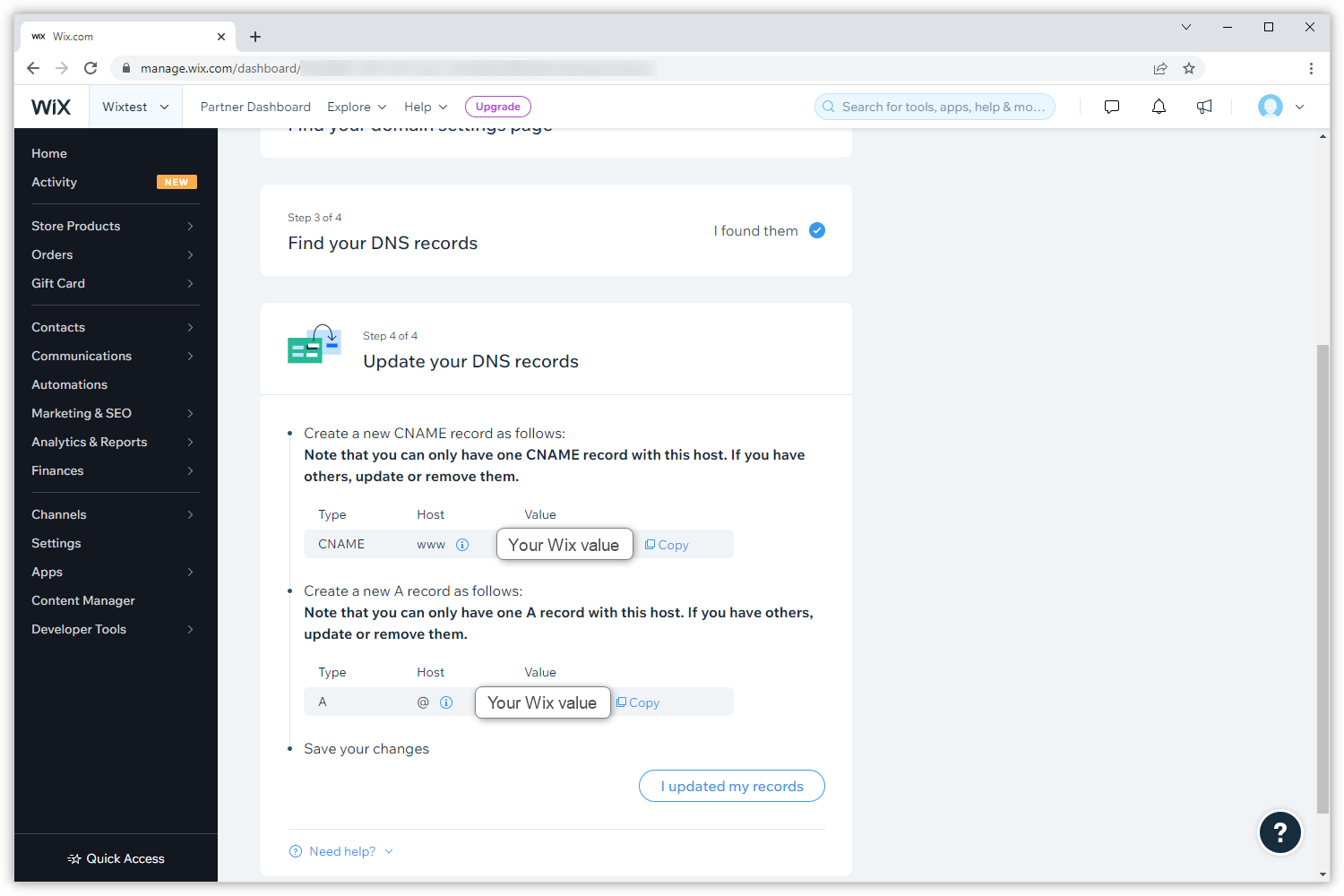
Übernehmen Sie die Werte exakt so, wie sie in Wix angezeigt werden.
Wix DNS im CloudPit setzen
Melden Sie sich im CloudPit an.
Klicken Sie bei der gewünschten Domain auf MEHR (1) und anschließend auf DNS-Verwaltung (2).

A-Record für die Hauptdomain setzen
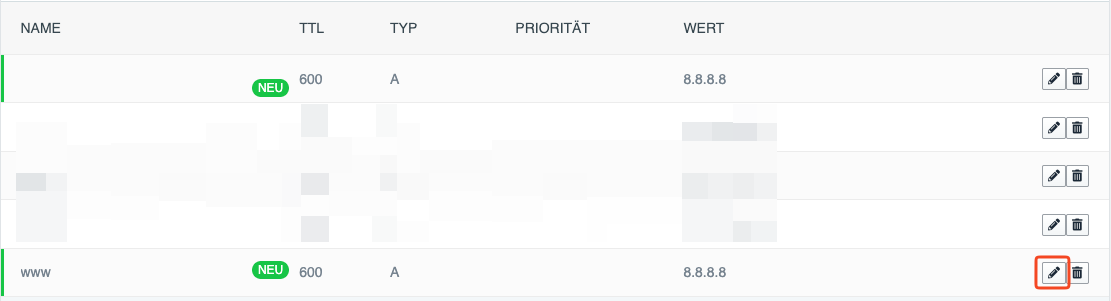
Erstellen oder bearbeiten Sie den A-Record für die Hauptdomain.
- Typ: A
- Name: @ oder leer
- Wert: IP-Adresse von Wix
CNAME-Record für www setzen
Erstellen oder bearbeiten Sie den CNAME-Record für www.
- Typ: CNAME
- Name: www
-
Wert:
pointing.wixdns.net
Wix DNS im Controlpanel setzen
Melden Sie sich im Controlpanel an.
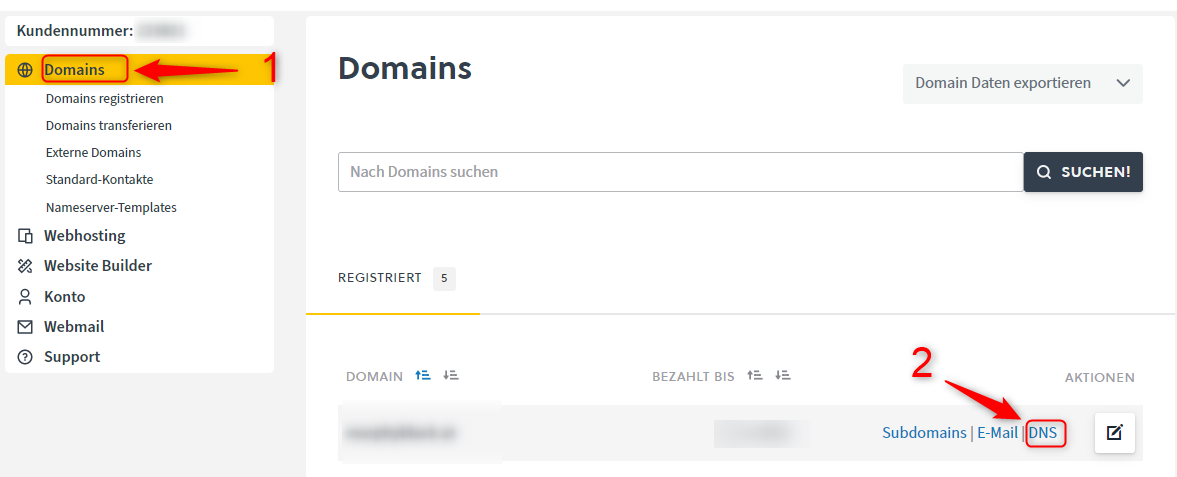
Öffnen Sie Domains (1) und klicken Sie bei der gewünschten Domain auf DNS (2).
A-Record für die Hauptdomain setzen
Erstellen oder bearbeiten Sie den A-Record für die Hauptdomain.
- Typ: A
- Host/Name: leer
- Wert: IP-Adresse von Wix
Dieser Eintrag sorgt dafür, dass die Hauptdomain auf Ihre Wix-Website zeigt.
CNAME-Record für www setzen
Erstellen oder bearbeiten Sie den CNAME-Record für www.
- Typ: CNAME
- Host/Name: www
-
Wert:
pointing.wixdns.net
Dieser Eintrag sorgt dafür, dass auch www.ihredomain.at auf Ihre Wix-Website zeigt.
Bestehende DNS-Einträge prüfen
Prüfen Sie vor dem Speichern, ob bereits widersprüchliche DNS-Einträge vorhanden sind.
- Wenn bereits ein A-Record für die Hauptdomain vorhanden ist, bearbeiten Sie diesen statt einen zweiten A-Record anzulegen.
- Wenn bereits ein CNAME für www vorhanden ist, bearbeiten Sie diesen statt einen zweiten CNAME anzulegen.
- Wenn für www ein A- oder AAAA-Record vorhanden ist, entfernen Sie diesen, bevor Sie den CNAME-Record setzen.

Nach der Einrichtung
Speichern Sie die Änderungen und warten Sie die DNS-Aktualisierung ab.
- Erste Ergebnisse sind meist nach wenigen Minuten sichtbar.
- Die vollständige weltweite Aktualisierung kann bis zu 48 Stunden dauern.
Während dieser Zeit kann es vorkommen, dass noch die alte Website angezeigt wird oder die Website nicht überall gleich erreichbar ist.