Was ist eine Subdomain und welche Arten davon gibt es?
Mit Subdomains können Sie unterschiedliche Inhalte unter einer Domain bereitstellen, z. B. einen Shop, Blog oder interne Anwendungen. Eine Subdomain ist ein zusätzlicher Teil vor Ihrer Domain, z. B. shop.ihredomain.at.
Sie können jede Subdomain entweder auf Inhalte Ihres Webspaces zeigen lassen oder auf eine externe Adresse weiterleiten.
Inhaltsverzeichnis
Subdomains im CloudPit verwalten
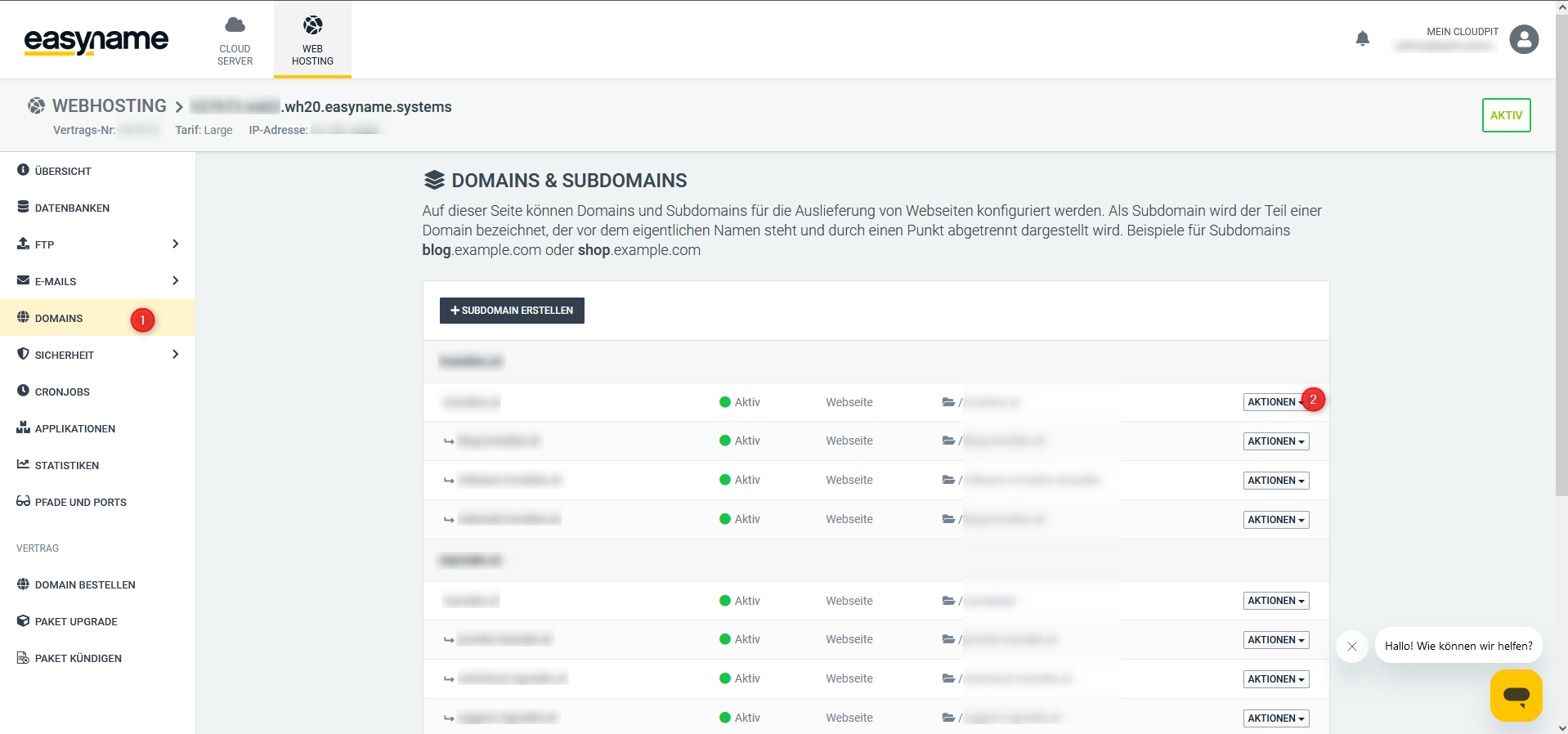
Öffnen Sie die Webhosting-Verwaltung und klicken Sie auf Domains (1).
Klicken Sie bei der gewünschten (Sub-)Domain auf Aktionen (2).
Webspace-Inhalt anzeigen
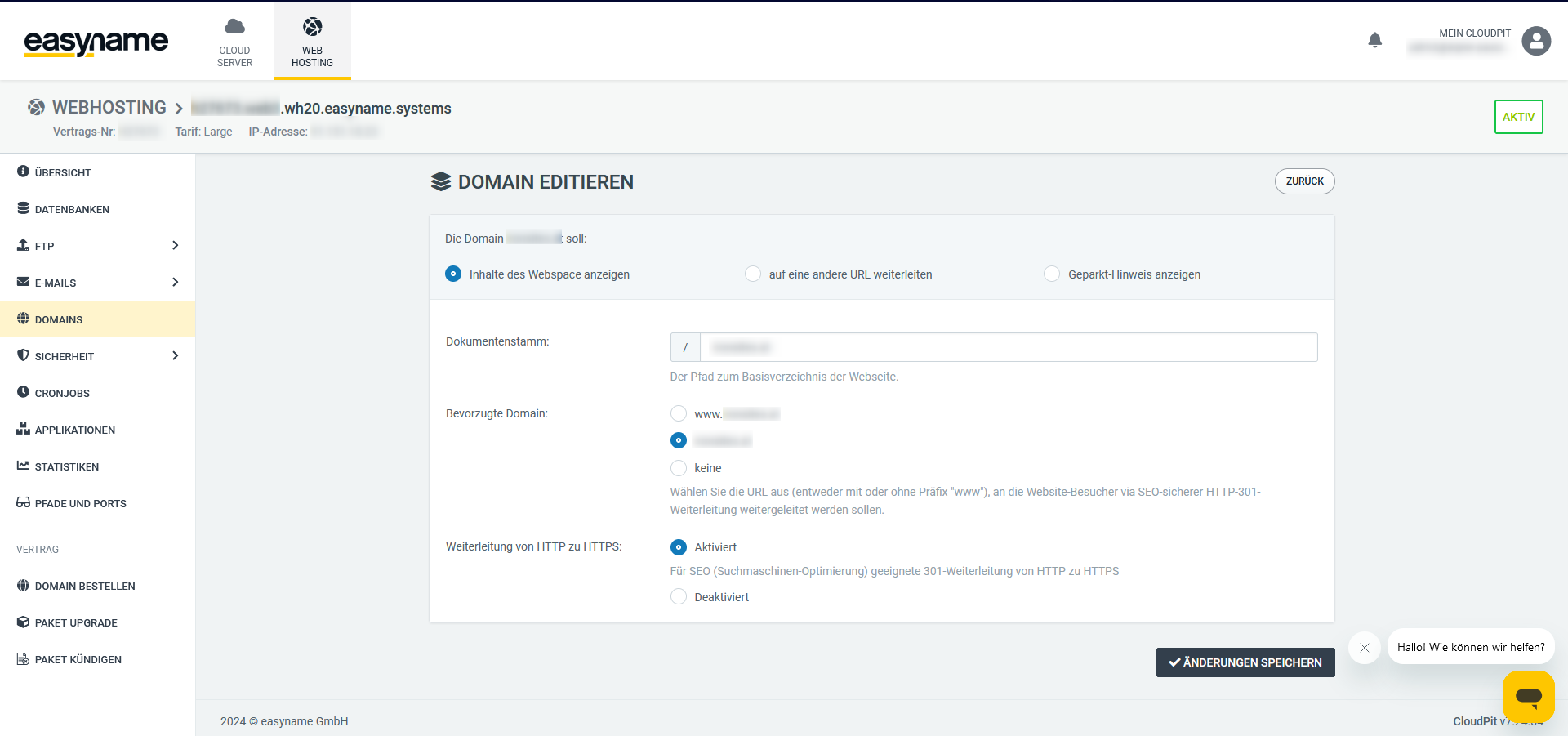
Wählen Sie Inhalt des Webspace anzeigen, um die Subdomain auf ein Verzeichnis Ihres Webspaces zu zeigen.
Geben Sie den vollständigen Pfad an, z. B. /shop/.
Optional können Sie:
- eine bevorzugte Domain festlegen (www / ohne www)
- eine automatische Weiterleitung von HTTP auf HTTPS aktivieren
Weiterleitung auf eine andere URL
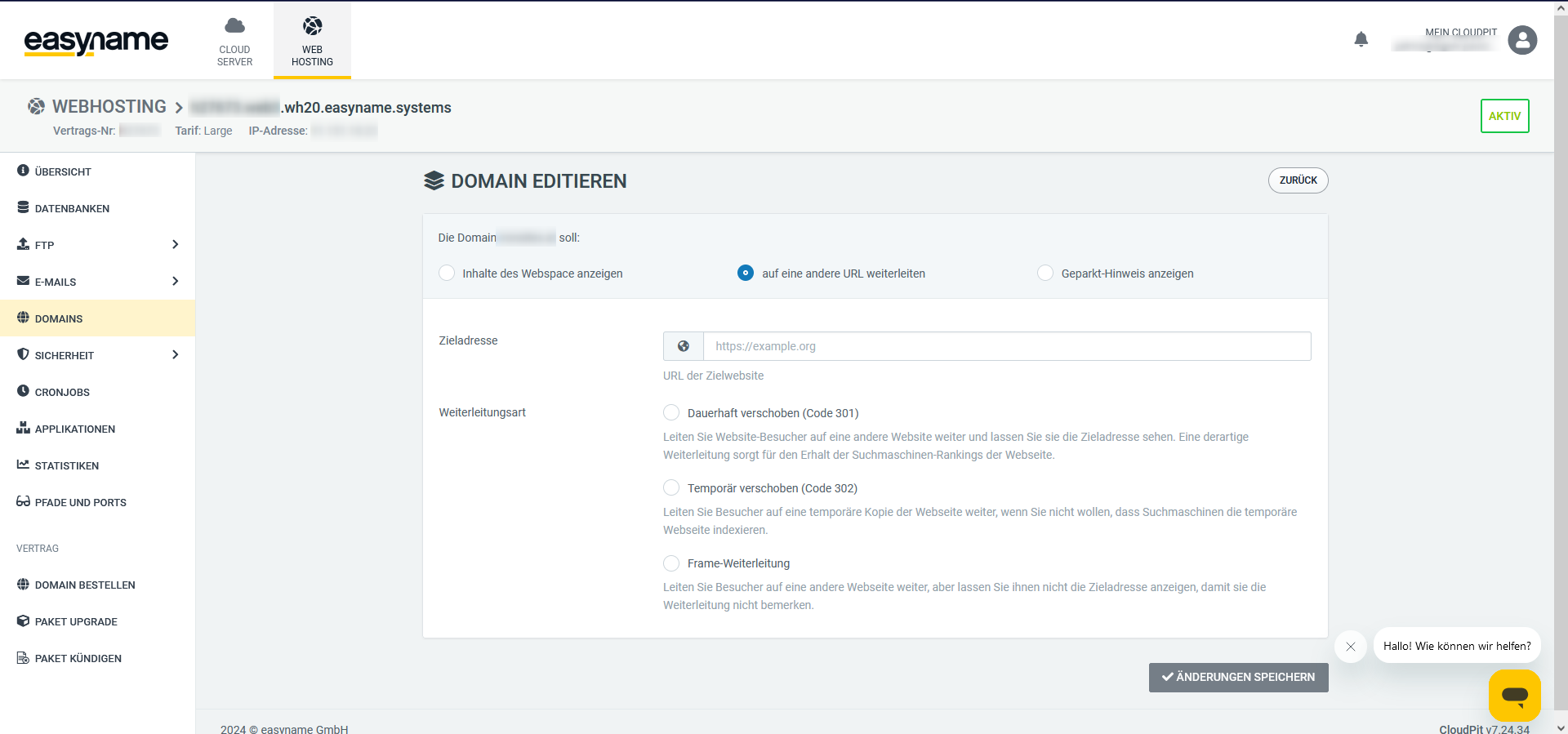
Wählen Sie auf eine andere URL weiterleiten, um Besucher auf eine externe Adresse umzuleiten.
- 301 (dauerhaft) – für feste Weiterleitungen
- 302 (temporär) – für kurzfristige Weiterleitungen
- Frame – Zieladresse wird nicht angezeigt
Geparkte Seite anzeigen
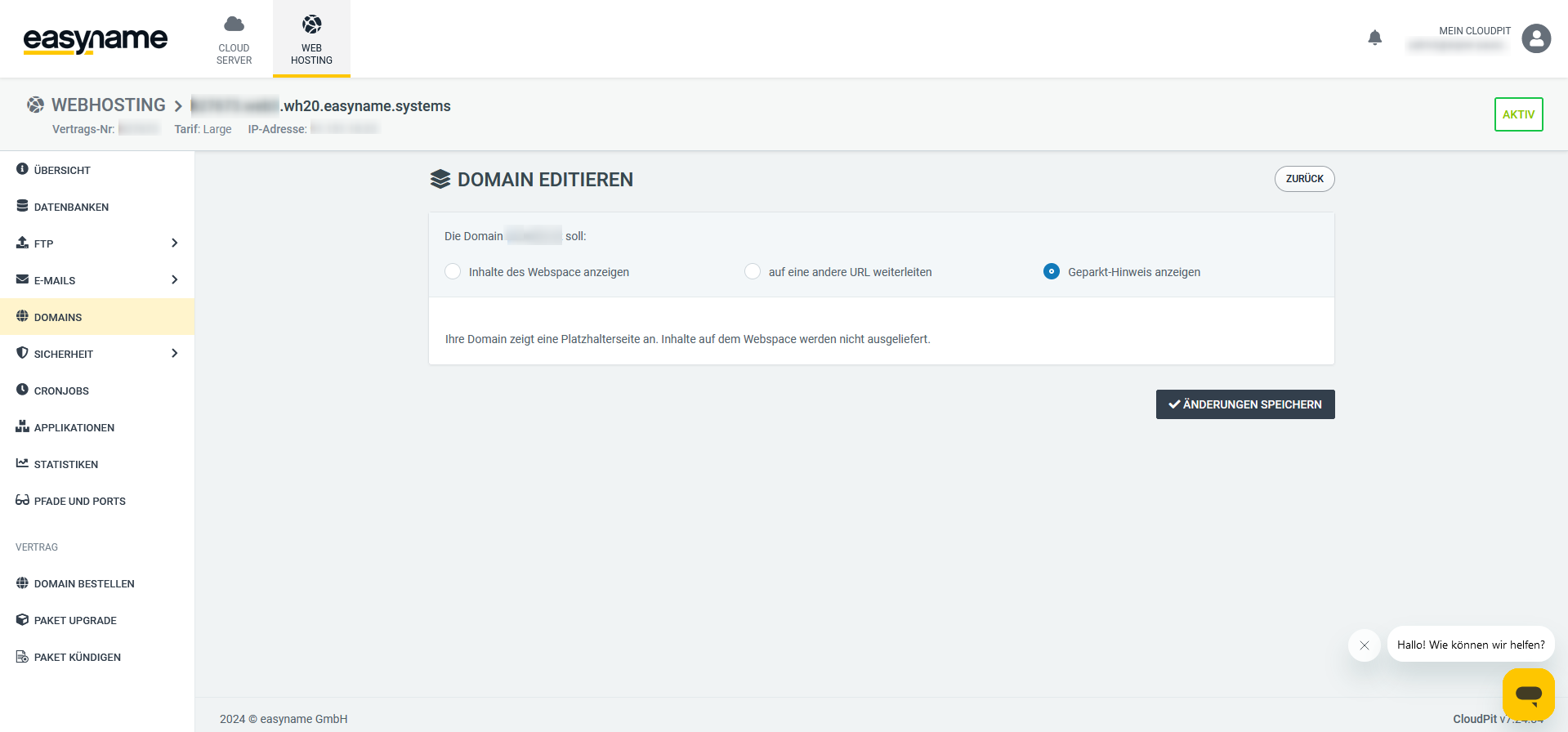
Wählen Sie diese Option, um eine Platzhalterseite anzuzeigen, z. B. während einer Wartung oder vor dem Go-Live.
Subdomains im Controlpanel verwalten
Öffnen Sie Webhosting → Subdomains.
Klicken Sie auf + Neue Subdomain hinzufügen und geben Sie den gewünschten Namen ein.
Wenn Sie die Hauptdomain konfigurieren möchten, lassen Sie das Feld leer.
Legen Sie anschließend fest, wie die Subdomain verwendet werden soll.
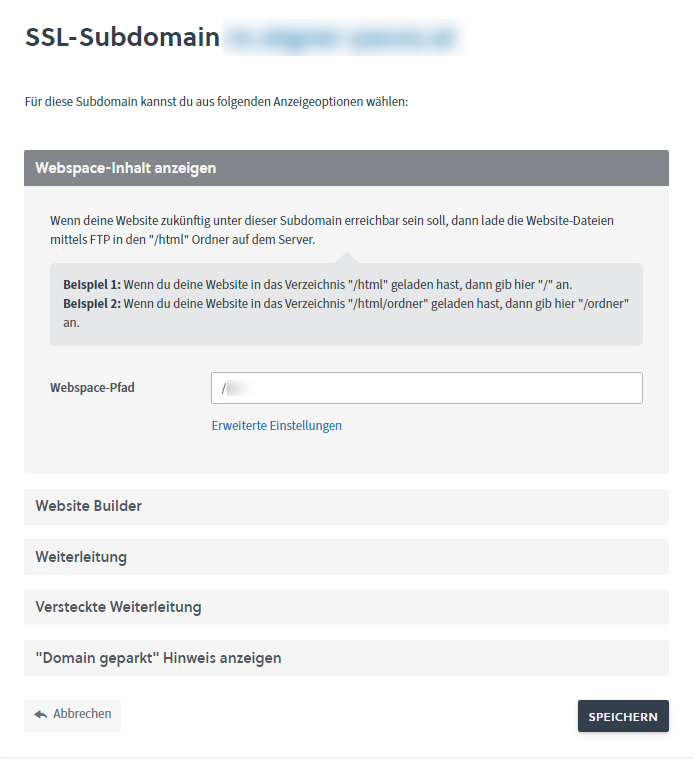
Webspace-Inhalt anzeigen
Laden Sie Ihre Dateien per FTP in den Ordner /html.
Geben Sie anschließend den Unterordner an, z. B. /shop/.
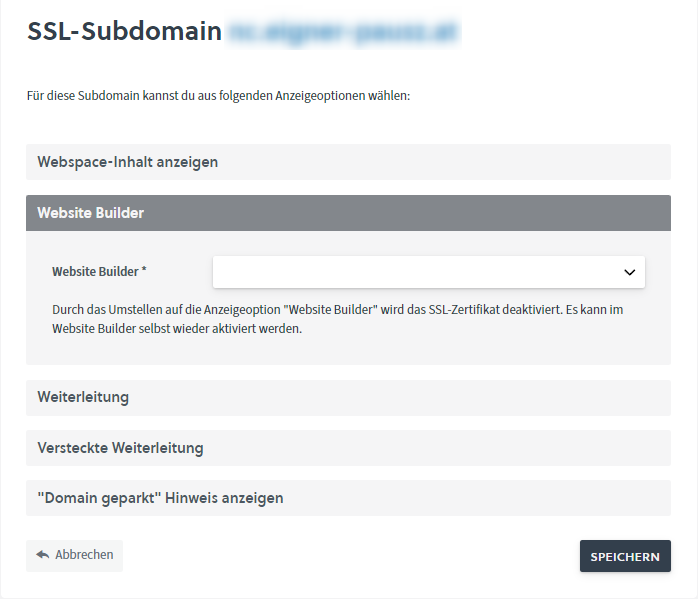
Website Builder
Wenn Sie den Website Builder verwenden, können Sie diesen hier mit Ihrer Subdomain verknüpfen.
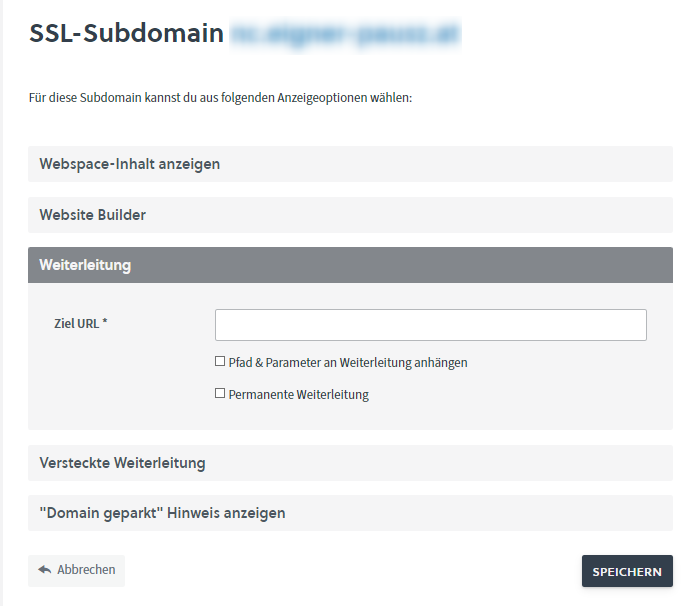
Weiterleitung
Leiten Sie die Subdomain auf eine andere Adresse weiter.
- Normale Weiterleitung – Zieladresse wird angezeigt
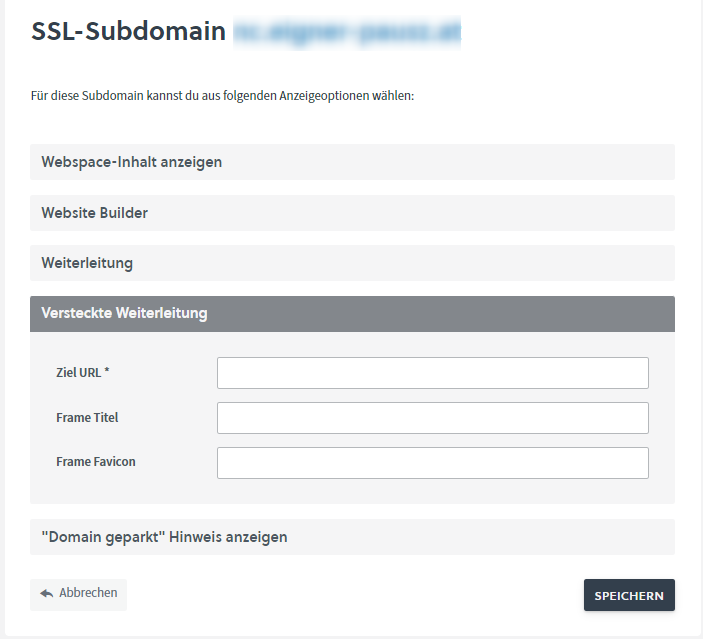
- Versteckte Weiterleitung (Frame) – Zieladresse bleibt verborgen
Geparkte Seite anzeigen
Zeigt eine Platzhalterseite an, wenn noch kein Inhalt hinterlegt ist.
Voraussetzung: Die Subdomain muss als A-Record auf den Webserver zeigen.