Wie ändere ich die URL meiner WordPress-Seite?
Wenn Ihre WordPress-Website auf eine neue Domain umzieht, müssen Sie die Domain an mehreren Stellen anpassen. Es reicht nicht aus, nur die WordPress-Adresse zu ändern.
Damit die Website vollständig funktioniert, müssen Sie:
- die neue Domain auf das bestehende WordPress-Verzeichnis zeigen lassen
- die WordPress-System-URL in der Datenbank ändern
- alle alten Domain-Einträge in den WordPress-Inhalten ersetzen
In diesem Beispiel wird folgende Domainänderung durchgeführt:
-
alte Domain:
https://www.easytest.at -
neue Domain:
https://www.easynamehosting.com
Ersetzen Sie diese Beispiel-Domains in Ihrer eigenen Umstellung durch Ihre tatsächliche alte und neue Domain.
Inhaltsverzeichnis
- Neue Domain auf das WordPress-Verzeichnis zeigen lassen
- WordPress-System-URL in der Datenbank ändern
- Alte Domain in WordPress-Inhalten ersetzen
- Häufige Fehler und Lösungen
Neue Domain auf das WordPress-Verzeichnis zeigen lassen
Bevor Sie WordPress selbst umstellen, muss die neue Domain auf das Verzeichnis der bestehenden WordPress-Installation zeigen. Sonst kann WordPress unter der neuen Domain nicht geladen werden.
Hosting-System öffnen
Melden Sie sich im Kundenkonto an.
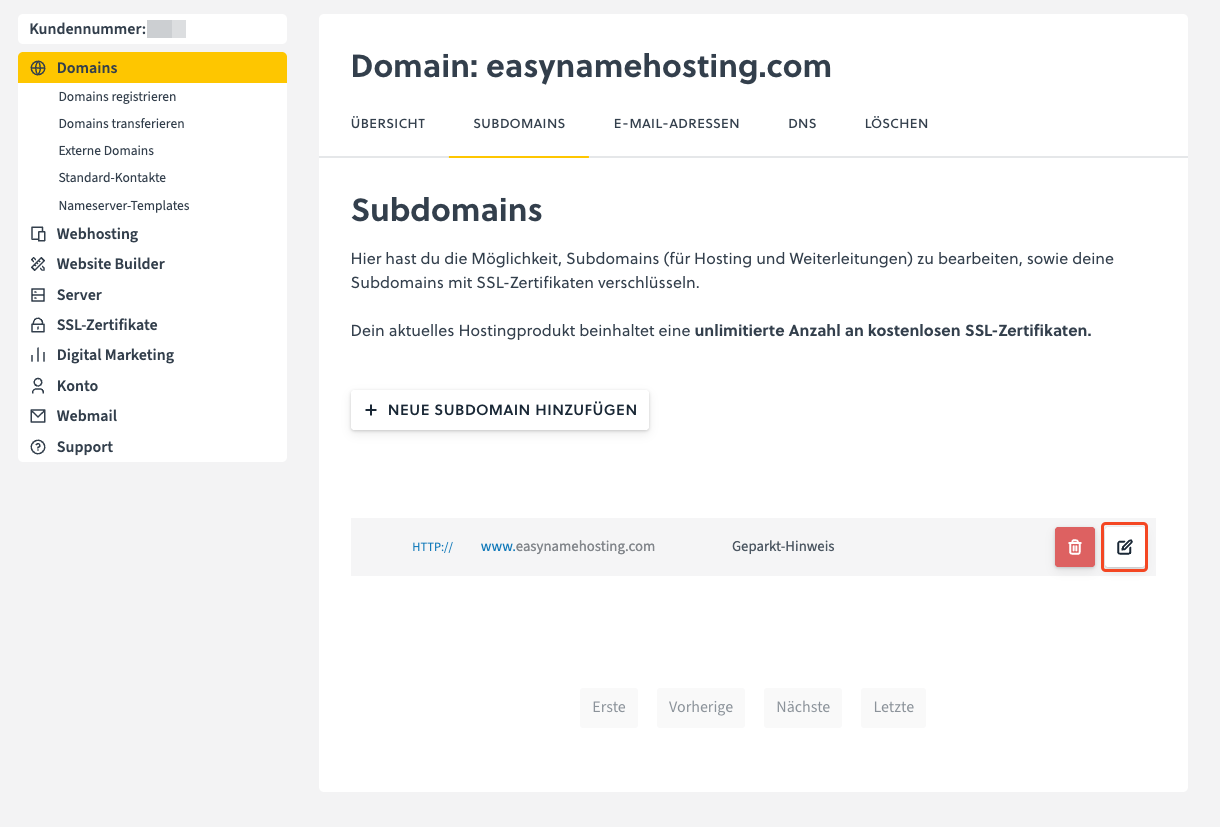
Öffnen Sie Domains und klicken Sie bei der neuen Domain auf Subdomains.

Domainpfad ändern
Suchen Sie die neue Domain in der Liste.
Stellen Sie sicher, dass die neue Domain auf dasselbe Verzeichnis zeigt wie die bisherige WordPress-Domain.
Beispiel:
/apps/wordpress-177382/Setzen Sie diesen Verzeichnis-Pfad auch für die neue Domain.
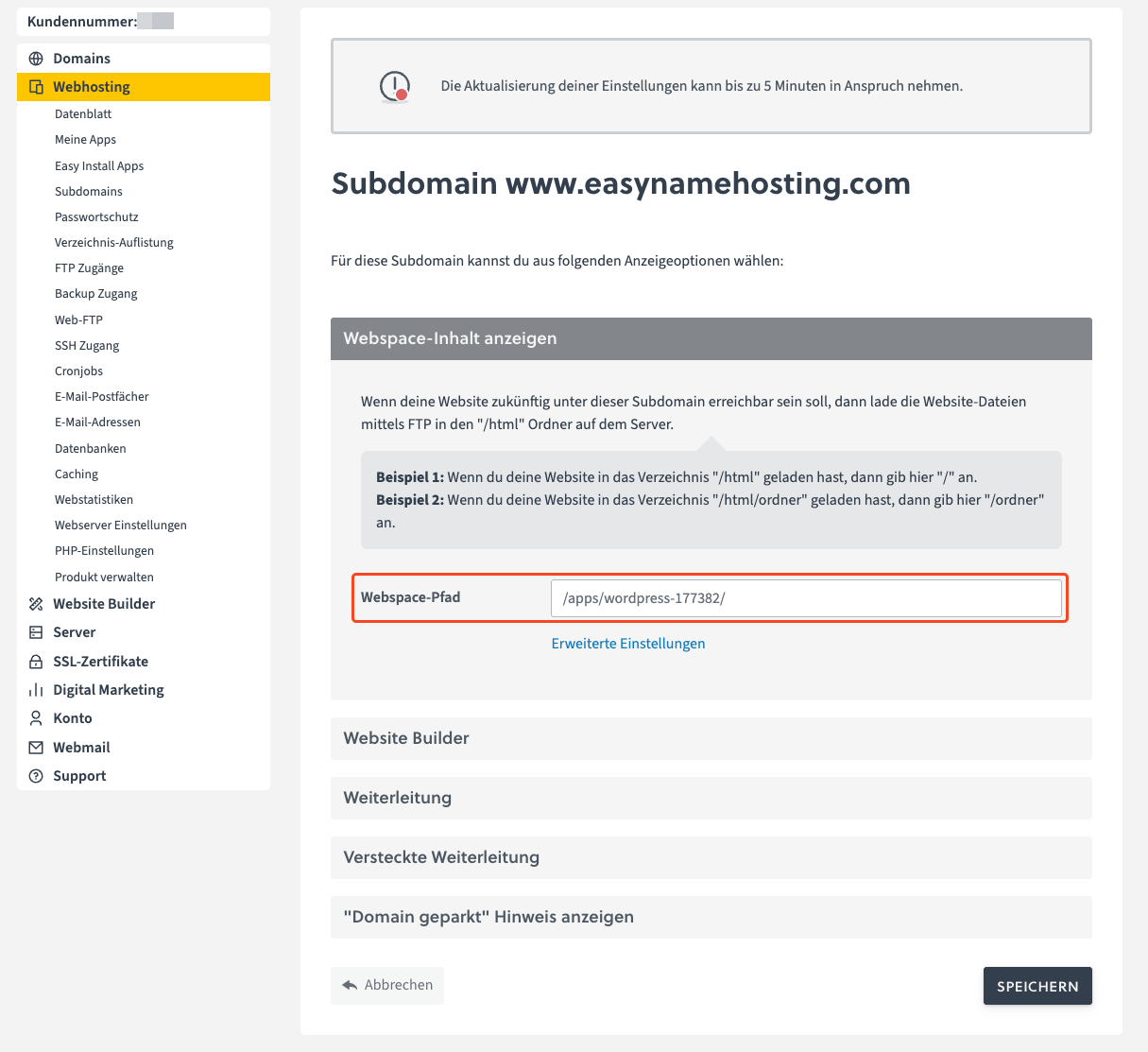
Speichern Sie die Änderung.
Die Änderung kann bis zu 5 Minuten dauern.
Erst danach kann WordPress unter der neuen Domain geladen werden.
WordPress-System-URL in der Datenbank ändern
In diesem Schritt ändern Sie die WordPress-System-URL. Dadurch startet WordPress unter der neuen Domain.
phpMyAdmin öffnen
Melden Sie sich im Kundenkonto an und öffnen Sie Webhosting → Datenbanken.
Klicken Sie bei der gewünschten Datenbank auf phpMyAdmin dieser Datenbank öffnen.
Den Datenbank-Benutzer und das Datenbank-Passwort finden Sie in der wp-config.php Ihrer WordPress-Installation.
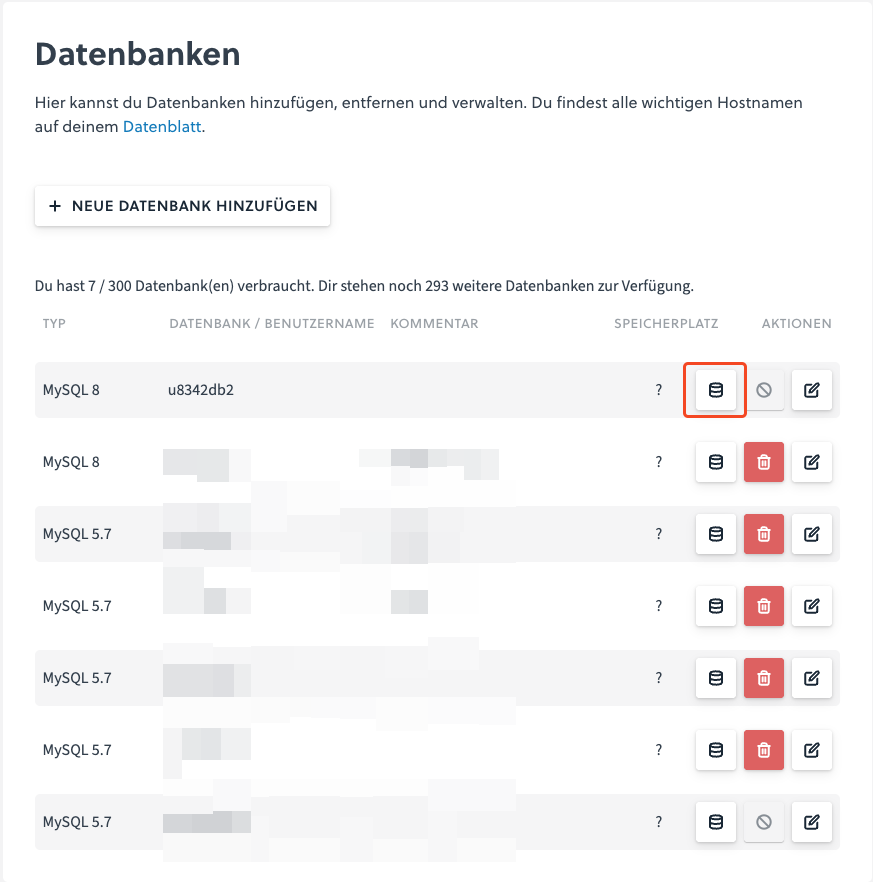
Tabelle wp_options öffnen
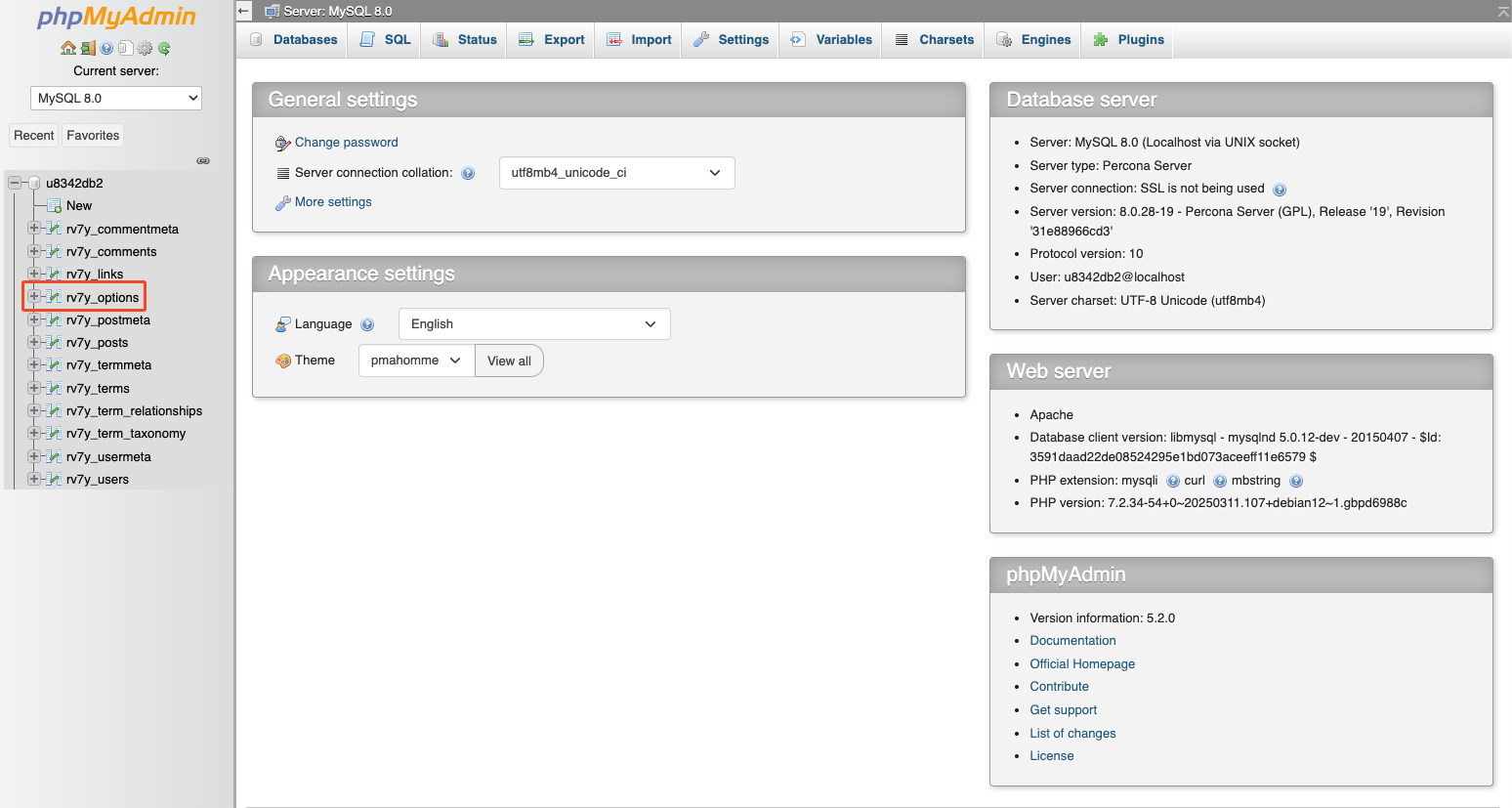
Öffnen Sie in phpMyAdmin die Tabelle wp_options.
Der Tabellenname kann je nach Installation ein anderes Präfix haben. Im Beispiel lautet das Präfix rv7y_.
siteurl und home finden
Suchen Sie in der Tabelle die Einträge:
siteurlhome
Diese Werte zeigen aktuell noch auf die alte Domain:
https://www.easytest.at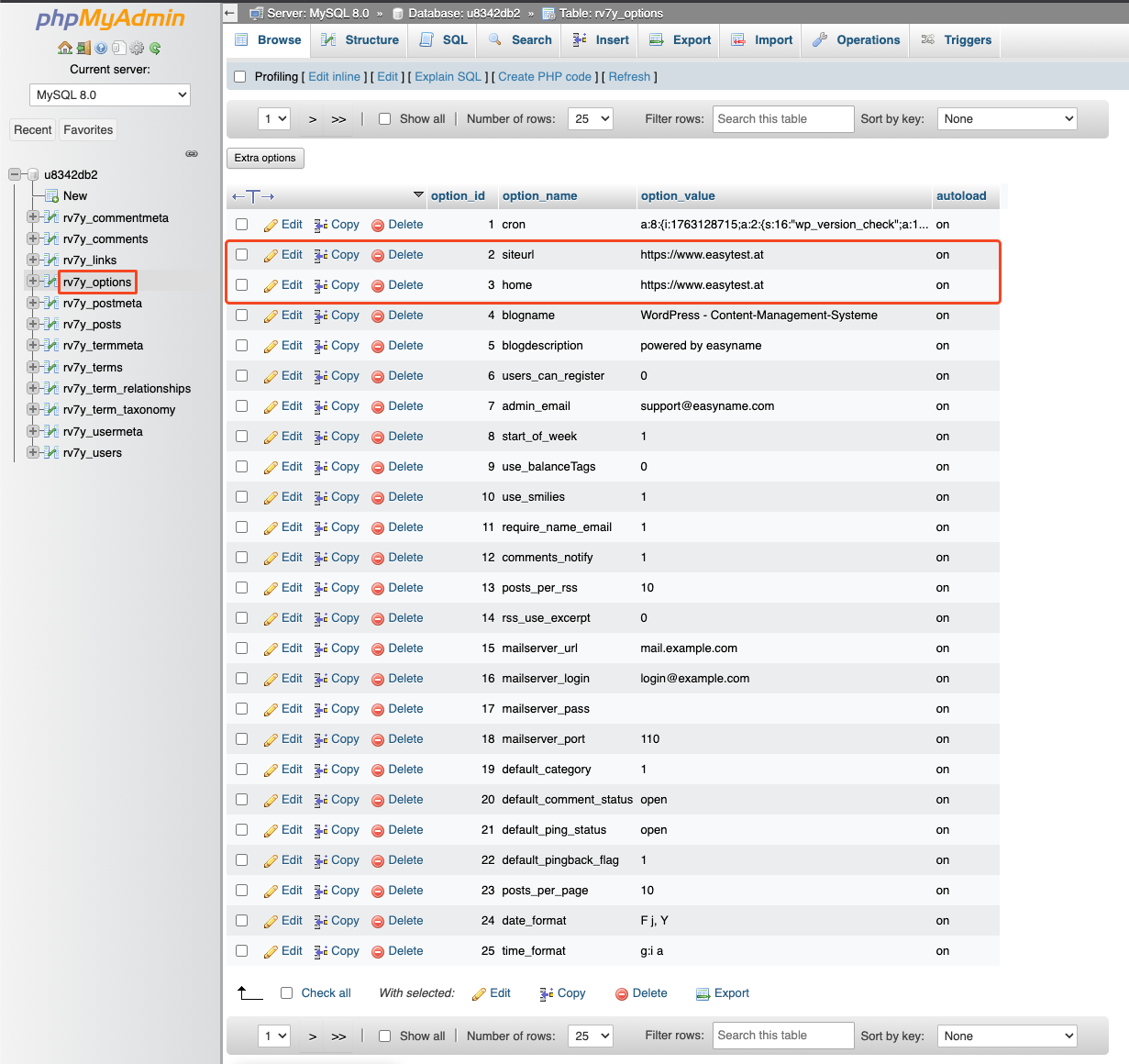
Werte bearbeiten
Klicken Sie beim Eintrag siteurl auf das Bearbeiten-Symbol.
Ersetzen Sie die alte Domain durch die neue Domain:
https://www.easynamehosting.comSpeichern Sie die Änderung.
Wiederholen Sie denselben Schritt für den Eintrag home.
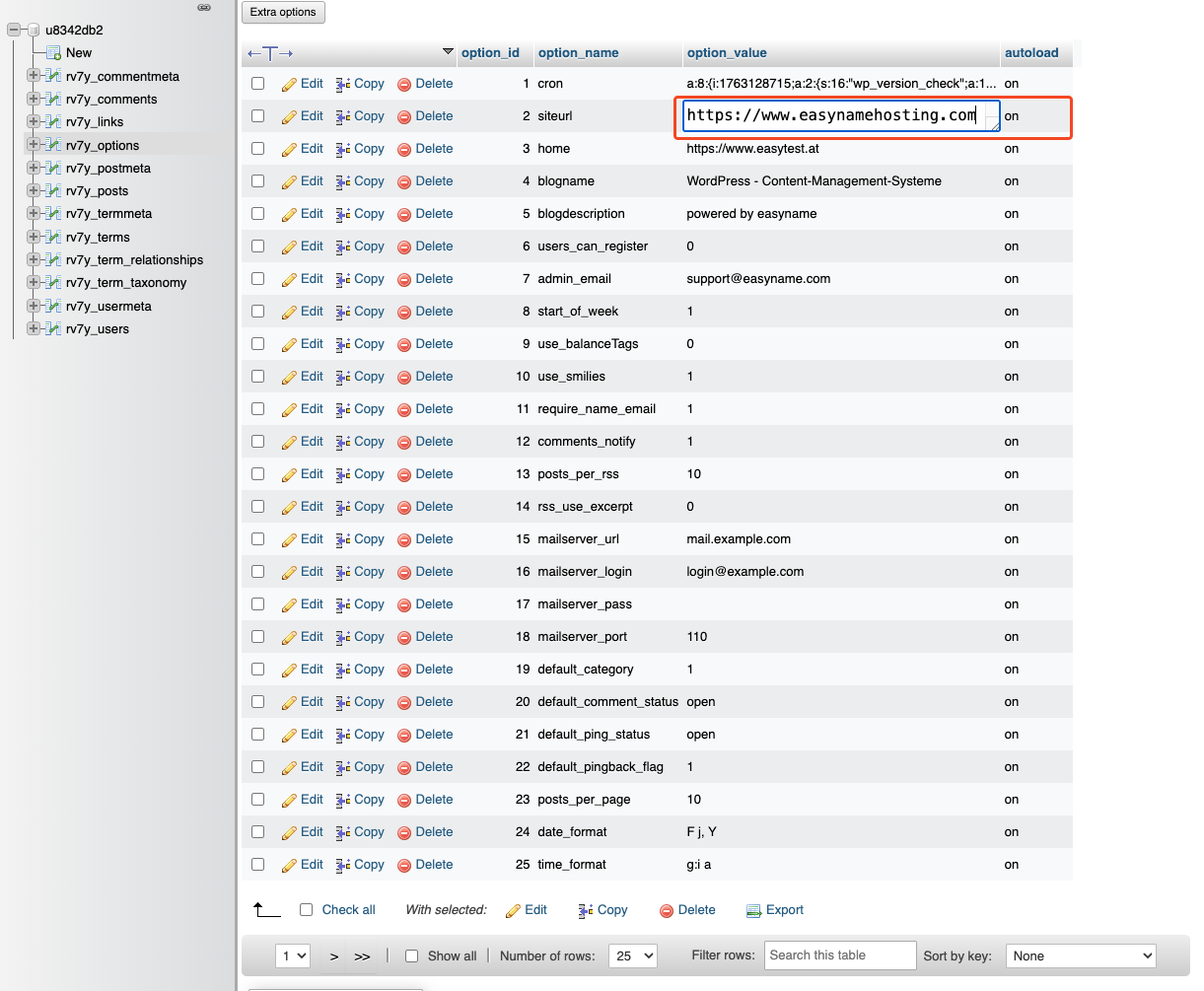
WordPress lädt nun unter der neuen Domain. Inhalte innerhalb der Website können aber weiterhin auf die alte Domain verweisen.
Alte Domain in WordPress-Inhalten ersetzen
Damit Bilder, interne Links, Menüs, Widgets, Shortcodes, Page-Builder-Elemente und WooCommerce-Daten korrekt funktionieren, müssen alle Vorkommen der alten Domain in der Datenbank ersetzt werden.
Dafür verwenden Sie das Plugin Better Search Replace.
Plugin installieren
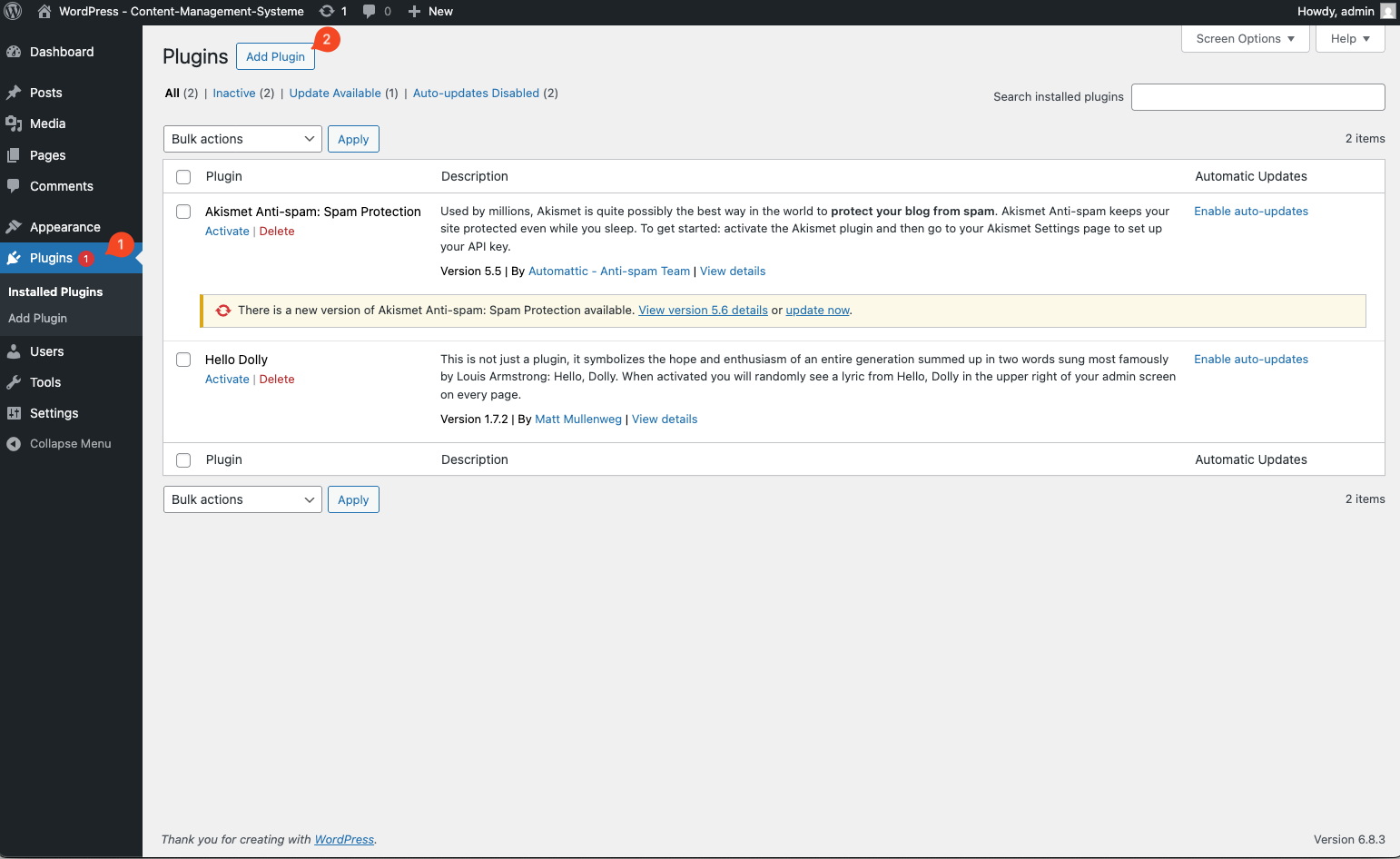
Melden Sie sich in WordPress unter der neuen Domain an.
Öffnen Sie Plugins → Installieren.
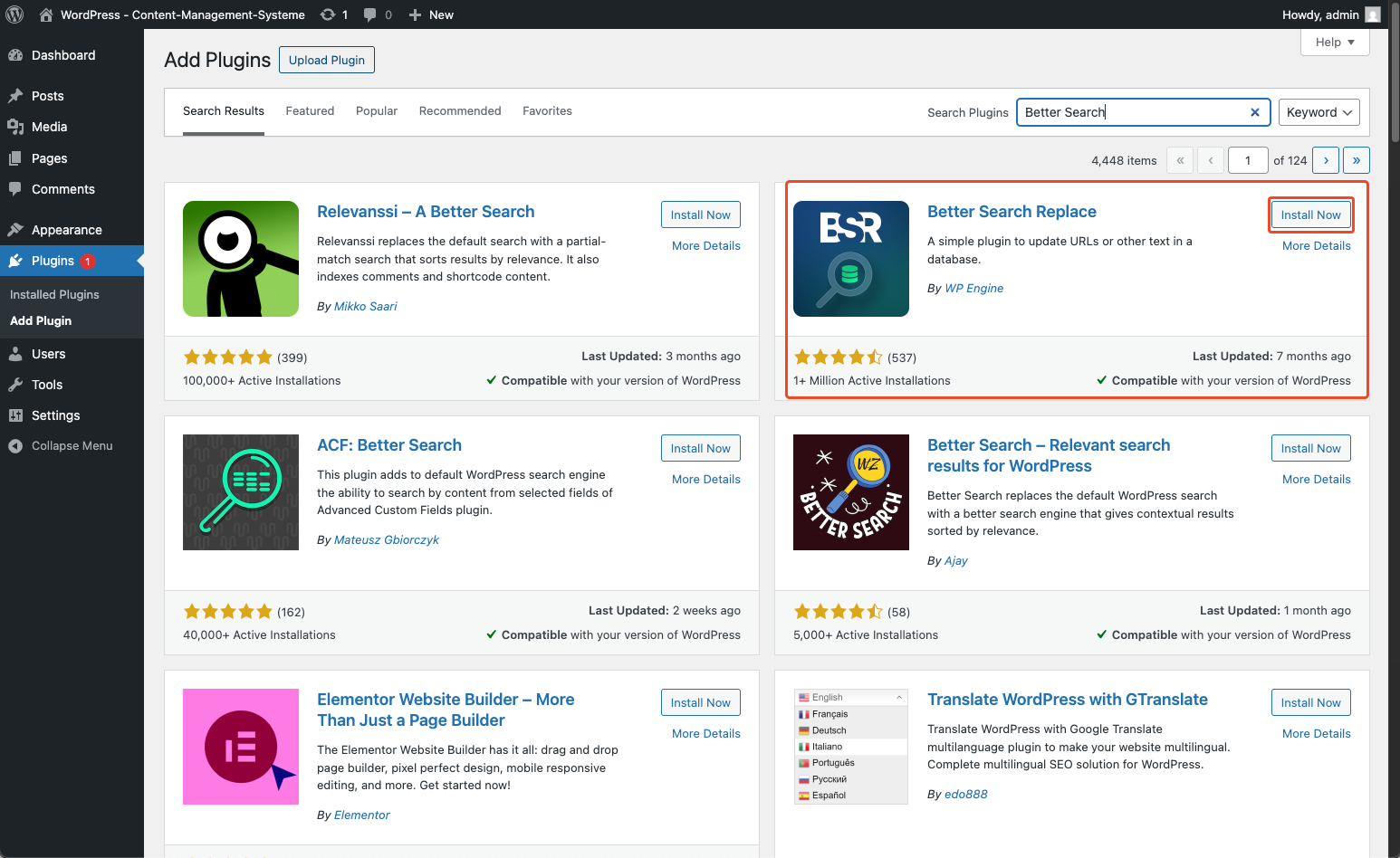
Suchen Sie nach Better Search Replace, klicken Sie auf Jetzt installieren und anschließend auf Aktivieren.
Such- und Ersetzungsvorgang vorbereiten
Öffnen Sie Werkzeuge → Better Search Replace.
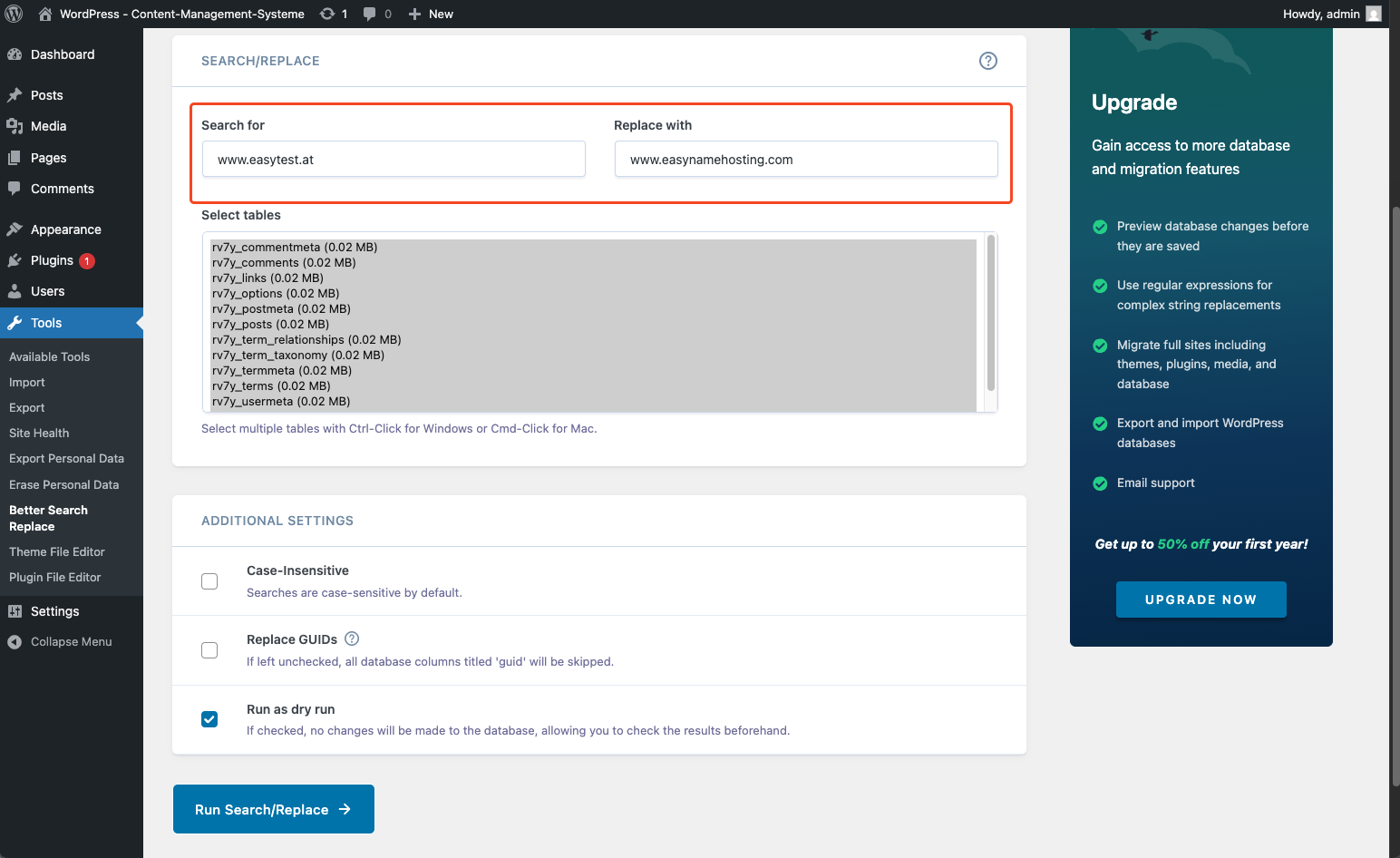
Tragen Sie bei Suchen nach die alte Domain ein:
www.easytest.atTragen Sie bei Ersetzen durch die neue Domain ein:
www.easynamehosting.comMarkieren Sie alle Tabellen.
Aktivieren Sie zuerst Dry Run, um einen Testlauf ohne Änderung durchzuführen.
Klicken Sie auf Suchen/Ersetzen starten.
Testlauf prüfen
WordPress zeigt Ihnen nach dem Testlauf an, wie viele Ersetzungen möglich sind. In diesem Schritt wurde noch nichts geändert.
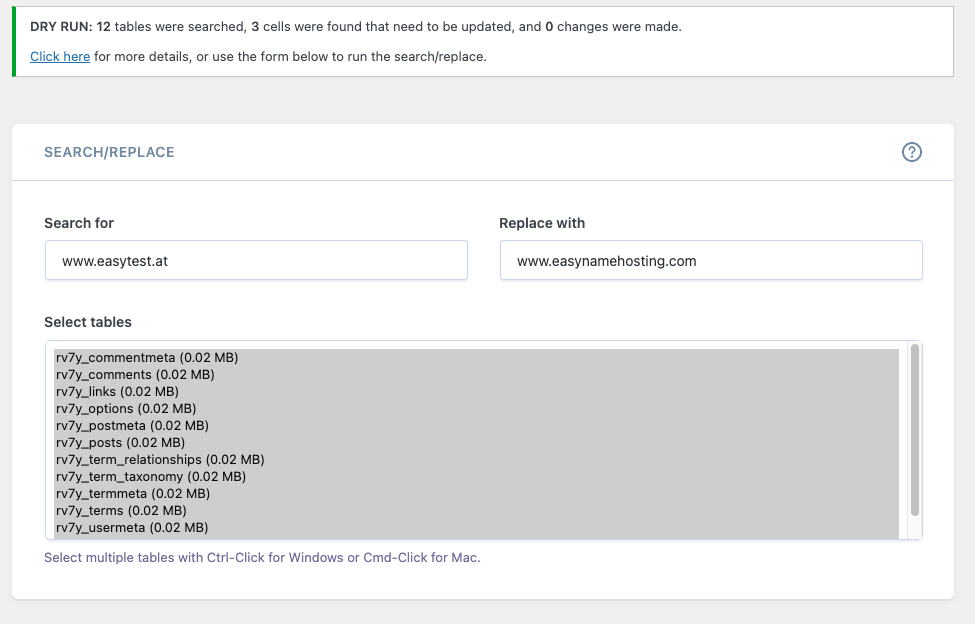
Wenn die angezeigten Ergebnisse korrekt aussehen, entfernen Sie den Haken bei Dry Run und starten Sie den Vorgang erneut.
Ersetzung durchführen
Der Vorgang kann je nach Größe der Website wenige Sekunden bis mehrere Minuten dauern.
Danach sollten folgende Inhalte wieder korrekt funktionieren:
- Bilder
- interne Links
- Menüs
- Widgets
- Page-Builder-Elemente
- WooCommerce-Daten
Häufige Fehler und Lösungen
Weiterleitungsschleifen
Prüfen Sie, ob siteurl und home korrekt gesetzt sind. Leeren Sie anschließend den WordPress-Cache und den Browser-Cache.
Bilder fehlen
Führen Sie den Such- und Ersetzungsvorgang erneut aus. Prüfen Sie dabei, ob die alte Domain exakt richtig eingetragen wurde.
Mixed Content bei http/https
Wenn Inhalte noch über http geladen werden, ersetzen Sie zusätzlich die vollständige alte URL:
http://www.easytest.atdurch:
https://www.easynamehosting.comPage-Builder-Layout ist beschädigt
Verwenden Sie erneut Better Search Replace. Ersetzen Sie die Domain nicht manuell direkt in der Datenbank, da Page-Builder serialisierte Daten speichern können.
Ergebnis
Die Domainänderung ist abgeschlossen, wenn:
- die neue Domain auf das WordPress-Verzeichnis zeigt
-
siteurlundhomeauf die neue Domain zeigen - alte Domain-Einträge in den WordPress-Inhalten ersetzt wurden
- Bilder, Menüs, Links und Page-Builder-Inhalte korrekt funktionieren