- 1Password
- Enpass
- Bitwarden
- Dashlane
- Weitere Passwortmanager
- Was ist ein Passwortmanager und wie funktioniert er?
- Warum ist ein Passwortmanager wichtig?
- Lokal oder in der Cloud: Wo liegen deine Passwörter?
- Passwortmanager oder Browser: Was ist sicherer?
- Worauf solltest du bei einem Passwortmanager achten?
- Passkeys: Die Zukunft nach dem Passwort?
- Kostenlose vs. kostenpflichtige Passwortmanager
- Fazit
Professionelle E-Mail mit deiner Wunschdomain
Erstelle deine persönliche Email Adresse mit easyname: Nutze deine eigene Domain (im ersten Jahr kostenfrei), verwalte deine Postfächer zentral und profitiere von integriertem Spam-Schutz. Einfach einzurichten, flexibel im Alltag.

1Password
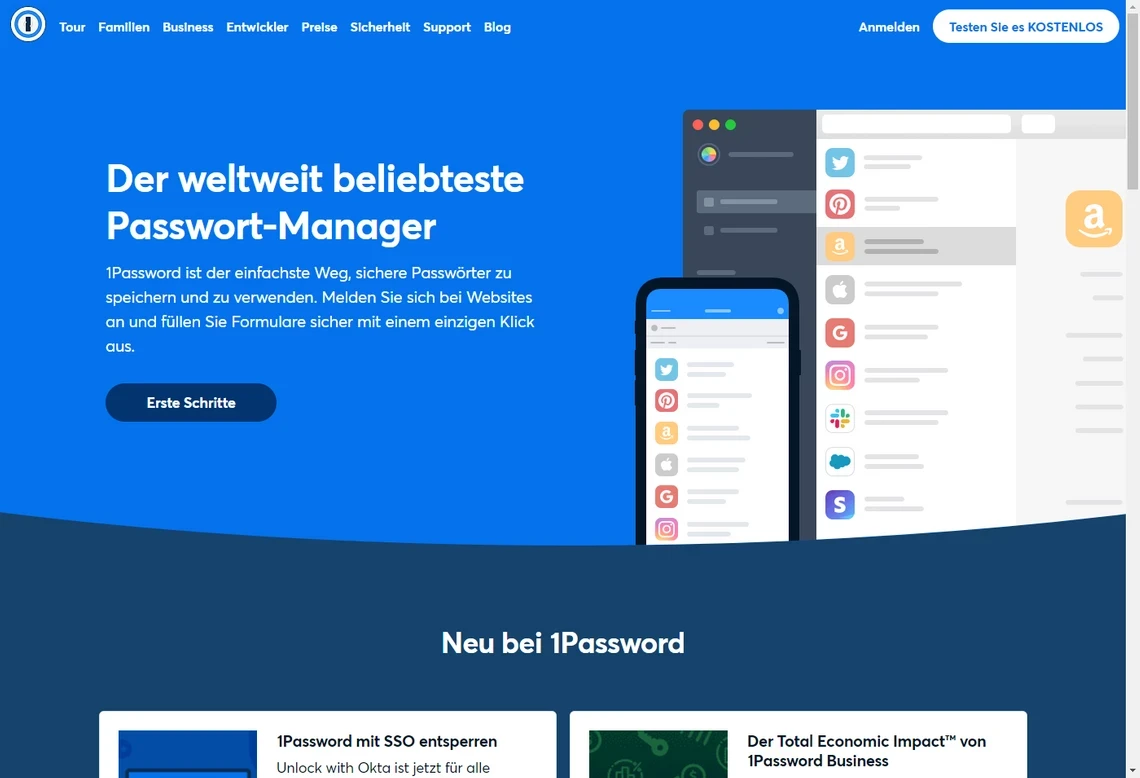
1Password zählt zu den bekanntesten Passwortmanagern. Er füllt Login-Felder automatisch aus, erzeugt sichere Passwörter und speichert auch Notizen, Dokumente und Passkeys. Die Apps gibt es für alle gängigen Plattformen, deine Daten werden Ende-zu-Ende-verschlüsselt zwischen deinen Geräten synchronisiert.
Vorzüge: Sehr gute Sicherheit, sehr einfache Bedienung, Passkey-Unterstützung
Nachteile: Kein kostenloser Tarif, kein Sync über eigene Server möglich
Enpass
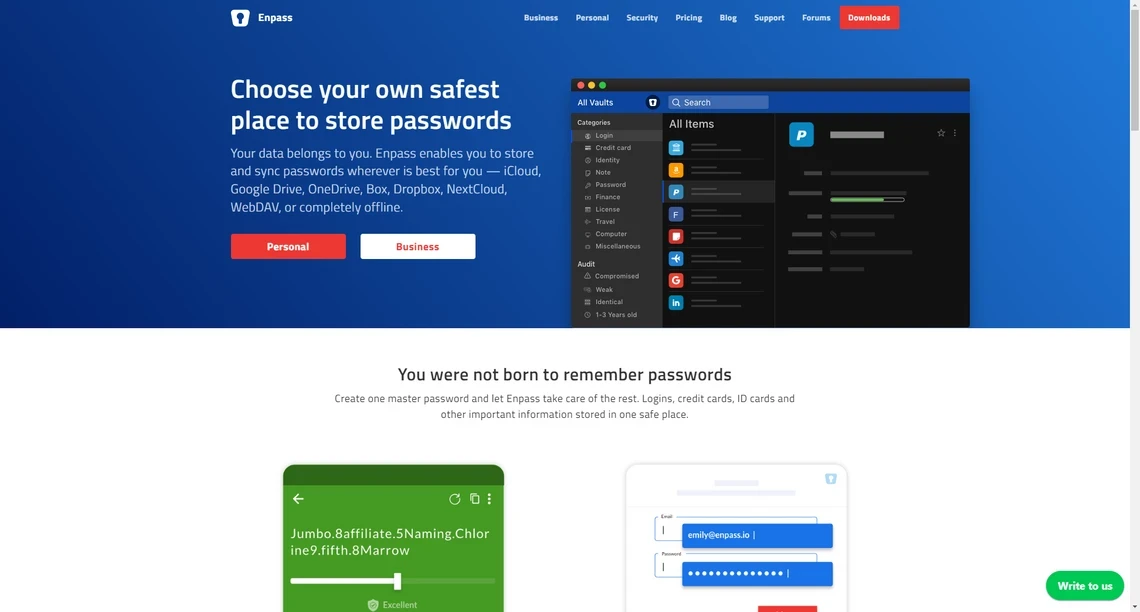
Enpass ist ein Passwortmanager mit AES-256-Verschlüsselung, automatischem Sperren nach einer festgelegten Zeit und einer praktischen Familienfreigabe. Die Besonderheit: Deine Daten liegen nicht beim Anbieter, sondern lokal auf deinen Geräten oder in einem Cloud-Speicher deiner Wahl, über den du synchronisierst.
Vorzüge: Lokaler Passwortmanager, App ohne Tracking-Module, Sync über alternative Clouds bzw. eigene Lösung möglich
Nachteile: Um Sync und Backups kümmerst du dich selbst
Bitwarden
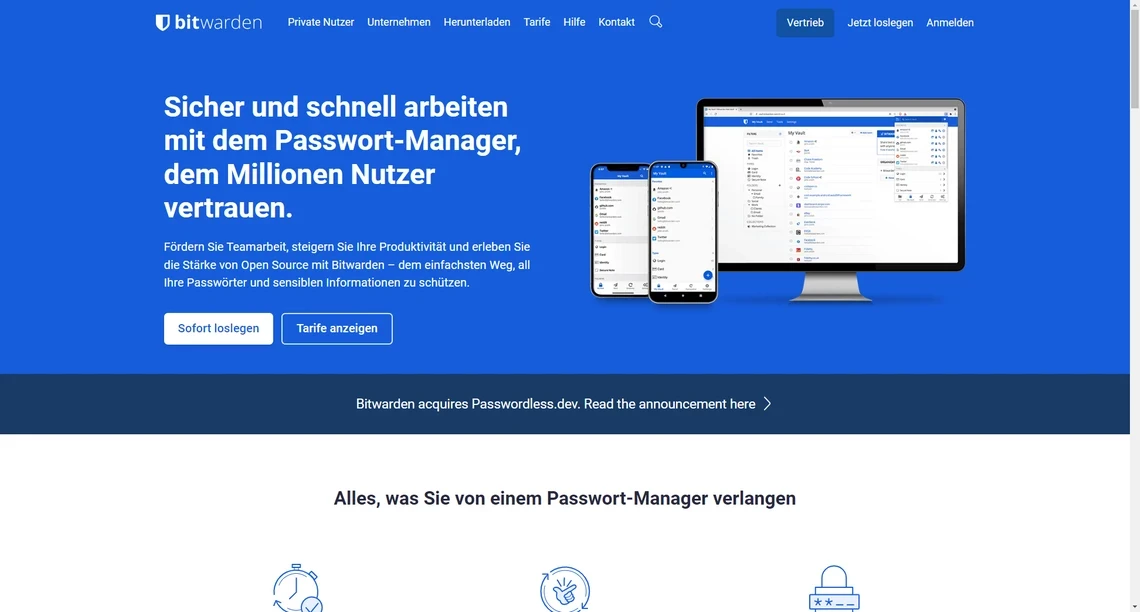
Bitwarden ist ein Open-Source-Passwortmanager mit Ende-zu-Ende-Verschlüsselung und starkem Passwortgenerator. Schon die kostenlose Version speichert beliebig viele Passwörter auf beliebig vielen Geräten, unterstützt Passkeys und erlaubt das Teilen mit einer zweiten Person. Premium ergänzt unter anderem einen integrierten TOTP-Authenticator und Sicherheitsberichte. Wer möchte, kann Bitwarden auch selbst auf einem eigenen Server betreiben.
Vorzüge: Großzügige Gratis-Version, Open Source, Sync über eigene Server möglich
Nachteile: Oberfläche etwas nüchterner, erweiterte Team-Funktionen nur in den Business-Tarifen
Dashlane
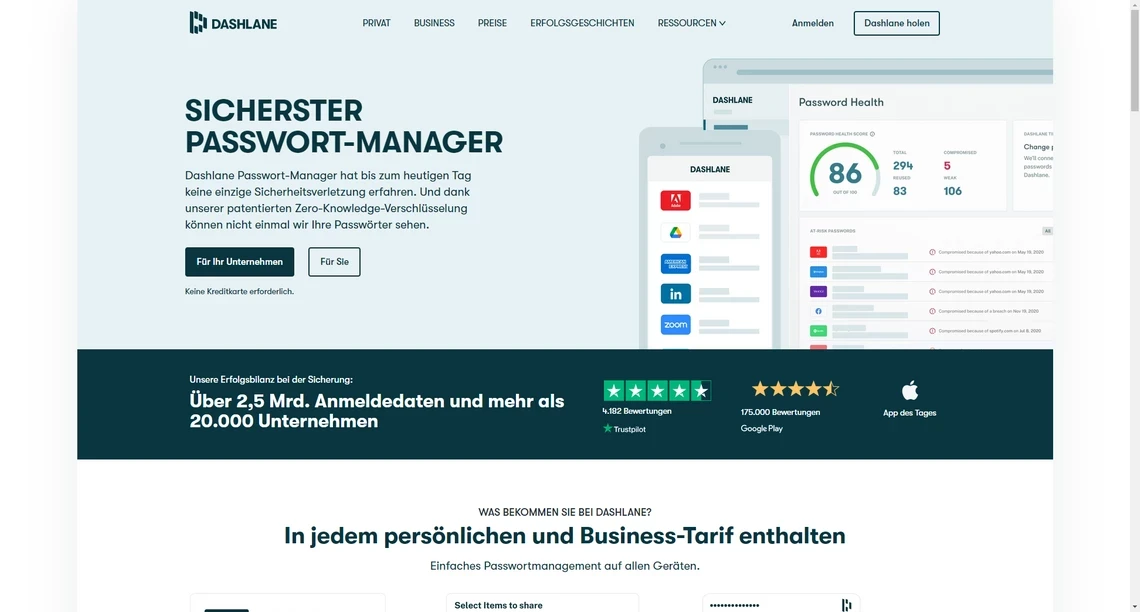
Dashlane ist ein kostenpflichtiger Passwortmanager mit einfacher, benutzerfreundlicher Oberfläche. Er füllt Passwörter automatisch aus, enthält einen Passwortgenerator und warnt dich per Dark-Web-Monitoring, wenn deine Zugangsdaten in einem Datenleck auftauchen. Die frühere Gratis-Version hat Dashlane 2025 eingestellt.
Vorzüge: Hohe Sicherheit im Browser, einfache Bedienung
Nachteile: Kein kostenloser Tarif mehr, kein Sync über alternative Server möglich
Weitere Passwortmanager
KeePass und KeePassXC
KeePass ist ein lokal zu installierender, freier Passwortmanager (GNU General Public License). Er unterstützt Verschlüsselungsverfahren wie AES-256, ChaCha20 und Twofish und lässt sich per Plug-in erweitern. KeePassXC ist eine moderne, plattformübergreifende Variante für Windows, macOS und Linux, die das gleiche Datenbankformat nutzt, Browser-Integration mitbringt und auch Passkeys speichern kann. Als Open-Source-Projekte werden beide von einer aktiven Community laufend verbessert und überprüft.
Passbolt
Passbolt ist speziell für Teams gedacht, die sich Zugänge zu Systemen teilen müssen. Die Datenbank liegt auf einem eigenen Server, etwa einem VPS, auf den das Team Zugriff hat. Auch Einzelpersonen können Passbolt nutzen. Wie KeePass ist Passbolt Open Source und in der Basisversion frei erhältlich.
Proton Pass
Proton Pass stammt vom Schweizer Anbieter Proton, der auch Proton Mail betreibt. Der Passwortmanager ist Ende-zu-Ende-verschlüsselt, Open Source, unterstützt Passkeys und bietet E-Mail-Aliasse, mit denen du deine echte Adresse bei Anmeldungen verbergen kannst. Eine kostenlose Basisversion ist verfügbar.
Apple Passwörter und Google Passwortmanager
Die in Betriebssystem und Browser integrierten Lösungen sind kostenlos und für den Einstieg deutlich besser als gar kein Passwortmanager. Apple bietet seit iOS 18 und macOS Sequoia eine eigene Passwörter-App, Google den Passwortmanager in Chrome und Android. Beide unterstützen Passkeys. Ihr Nachteil: Sie funktionieren am besten innerhalb des jeweiligen Ökosystems.
LastPass
LastPass ist eine webbasierte Lösung mit kostenloser Basisversion, bei der die Datenbank vom Anbieter gehostet wird. Die Ver- und Entschlüsselung erfolgt lokal. 2022 erbeuteten Angreifer allerdings Sicherungskopien von Kundentresoren. Die Passwörter darin waren verschlüsselt, die gespeicherten Website-Adressen jedoch nicht. Wer ein schwaches Master-Passwort hatte, war besonders gefährdet. Der Vorfall zeigt, wie wichtig ein starkes Master-Passwort und die Wahl eines vertrauenswürdigen Anbieters sind.

Was ist ein Passwortmanager und wie funktioniert er?
Ein Passwortmanager ist ein Programm, das deine Zugangsdaten in einer verschlüsselten Datenbank speichert. Du merkst dir nur noch ein einziges Master-Passwort, alle anderen Passwörter verwaltet der Passwortmanager für dich. Die meisten Programme haben einen Generator, der per Klick sichere Passwörter in beliebiger Länge erstellt.
Über Browsererweiterungen und Apps erkennt der Passwortmanager, auf welcher Website du dich gerade anmeldest, und füllt Benutzername und Passwort automatisch aus. Neue Logins kann er beim ersten Anmelden direkt übernehmen. Wichtig: Ver- und Entschlüsselung passieren lokal auf deinem Gerät. Seriöse Anbieter haben daher keinen Zugriff auf deine unverschlüsselten Daten.
Warum ist ein Passwortmanager wichtig?
Für jeden Dienst ein eigenes, starkes Passwort – das kann sich niemand merken. Laut einer Studie von Google verwenden viele Menschen deshalb dasselbe Passwort für mehrere Konten. Gelangt es bei einem Datenleck in falsche Hände, stehen Angreifern alle diese Konten offen. Ein Passwortmanager erzeugt für jeden Dienst ein einzigartiges Passwort und speichert es sicher. So bleibt der Schaden auf ein Konto begrenzt, falls doch einmal etwas passiert.
Gleichzeitig ist ein Passwortmanager bequem: Du musst dir keine Passwörter mehr merken und sie auch nicht auf Zetteln oder in ungeschützten Dateien notieren.
Lokal oder in der Cloud: Wo liegen deine Passwörter?
Bei lokalen Passwortmanagern wie KeePass liegt die Datenbank als einzelne Datei auf deinem Rechner. Du hast die volle Kontrolle, trägst aber auch die Verantwortung: Ohne regelmäßige Backups verlierst du bei einem Defekt alle Zugangsdaten. Willst du die Datenbank auf mehreren Geräten nutzen, musst du sie selbst synchronisieren.
Cloud-basierte Passwortmanager wie 1Password, Bitwarden oder Proton Pass speichern die verschlüsselte Datenbank auf den Servern des Anbieters. Sync und Sicherung laufen automatisch, du kannst von jedem Gerät auf deine Passwörter zugreifen. Einen Mittelweg bieten Lösungen wie Bitwarden oder Passbolt, die du auf einem eigenen Server selbst hosten kannst.
Passwortmanager oder Browser: Was ist sicherer?
Auch Chrome, Firefox, Safari und Edge bieten an, Passwörter zu speichern, und verschlüsseln sie inzwischen. Für den Einstieg ist das besser als gar nichts. Ein eigenständiger Passwortmanager hat aber Vorteile: Er funktioniert browser- und geräteübergreifend, lässt sich mit einem eigenen Master-Passwort und Zwei-Faktor-Authentifizierung absichern, warnt vor schwachen oder geleakten Passwörtern und ermöglicht das sichere Teilen von Zugängen mit Familie oder Team.
Worauf solltest du bei einem Passwortmanager achten?
Überlege dir zuerst, welche Funktionen du brauchst und auf welchen Geräten du den Passwortmanager nutzen willst. Achte außerdem auf:
- Starke Verschlüsselung wie AES-256 oder ChaCha20 und Zero-Knowledge-Prinzip: Nur du kannst deine Daten entschlüsseln.
- Zwei-Faktor-Authentifizierung (2FA): Neben dem Master-Passwort braucht es einen zweiten Faktor, etwa einen Code aus einer Authenticator-App oder einen Hardware-Sicherheitsschlüssel. Diese Varianten sind sicherer als Codes per SMS.
- Passkey-Unterstützung, damit du auch die neue Login-Methode zentral verwalten kannst.
- Transparenz: Open-Source-Code, unabhängige Sicherheitsaudits und ein offener Umgang mit Sicherheitsvorfällen.
- Leak-Warnungen, die dich informieren, wenn eines deiner Passwörter in einem Datenleck auftaucht.
Das Wichtigste ist dein Master-Passwort. Aktuelle Empfehlungen setzen dabei auf Länge statt Komplexität: Eine lange Passphrase aus mehreren zufälligen Wörtern ist sicherer und leichter zu merken als eine kurze Zeichenfolge. Wie du ein sicheres Passwort erstellst, liest du in unserer Anleitung. Und falls doch einmal ein Konto betroffen ist, hilft dir unsere Erste Hilfe bei gehackten Konten.
Passkeys: Die Zukunft nach dem Passwort?
Immer mehr Dienste unterstützen Passkeys. Statt eines Passworts nutzt du dabei ein kryptografisches Schlüsselpaar, das du per Fingerabdruck, Gesichtserkennung oder Geräte-PIN freigibst. Passkeys funktionieren nur auf der echten Website und schützen dich so auch vor Phishing. Passwortmanager wie 1Password, Bitwarden, Proton Pass oder KeePassXC speichern Passkeys und synchronisieren sie zwischen deinen Geräten. Mehr dazu erfährst du in unserem Beitrag Passkeys statt Passwörter.
Kostenlose vs. kostenpflichtige Passwortmanager
Kostenlos heißt nicht automatisch unsicher. Bitwarden, KeePass, KeePassXC und Proton Pass bieten in der Gratis-Version starke Verschlüsselung und unbegrenzt viele Passwörter. Auch die Lösungen von Apple und Google sind kostenlos. Einschränkungen gibt es meist bei Komfortfunktionen wie Familienfreigabe, Notfallzugriff, Sicherheitsberichten oder Support.
Kostenpflichtige Passwortmanager wie 1Password oder Dashlane überzeugen vor allem durch ausgereifte Apps, einfache Bedienung und Funktionen für Familien und Teams. Welcher Passwortmanager zu dir passt, hängt also davon ab, auf welchen Geräten du ihn nutzt, ob du Zugänge teilen willst und wie viel Kontrolle über deine Daten du dir wünschst.
Fazit
Ein Passwortmanager ist für Privatpersonen und Unternehmen gleichermaßen ein wichtiger Baustein der digitalen Sicherheit. Er sorgt dafür, dass du überall einzigartige, starke Passwörter nutzt, ohne sie dir merken zu müssen. Schütze ihn mit einem langen Master-Passwort und Zwei-Faktor-Authentifizierung und nutze Passkeys, wo immer sie angeboten werden.


