Wie kann ich eine externe Domain hinzufügen?
Wenn Ihre Domain bei einem anderen Anbieter registriert ist, können Sie diese mit Ihrem easyname-Webhosting verbinden. Die Einrichtung unterscheidet sich je nach System.
Inhaltsverzeichnis
Externe Domain im CloudPit hinzufügen
Wenn die Domain externe Nameserver verwendet und Sie easyname-E-Mail-Adressen im CloudPit nutzen möchten, müssen beim externen DNS-Anbieter die MX-Einträge mx03.secure-mailgate.com und mx04.secure-mailgate.com (je Priorität 10) sowie der A-Record mail-in auf die Webserver-IP Ihres CloudPit-Hostings eingerichtet sein. Das Hinzufügen der Domain allein stellt den E-Mail-Empfang noch nicht sicher.
Weitere Informationen zu den Voraussetzungen finden Sie im Artikel Kann ich meine easyname-E-Mail-Adressen mit externen Nameservern verwenden?.
Melden Sie sich im CloudPit an. In der Übersicht sehen Sie Ihre Produkte.
Suchen Sie das gewünschte Webhosting-Paket. Klicken Sie daneben auf MEHR (1) und anschließend auf Externe Domain hinzufügen (2).
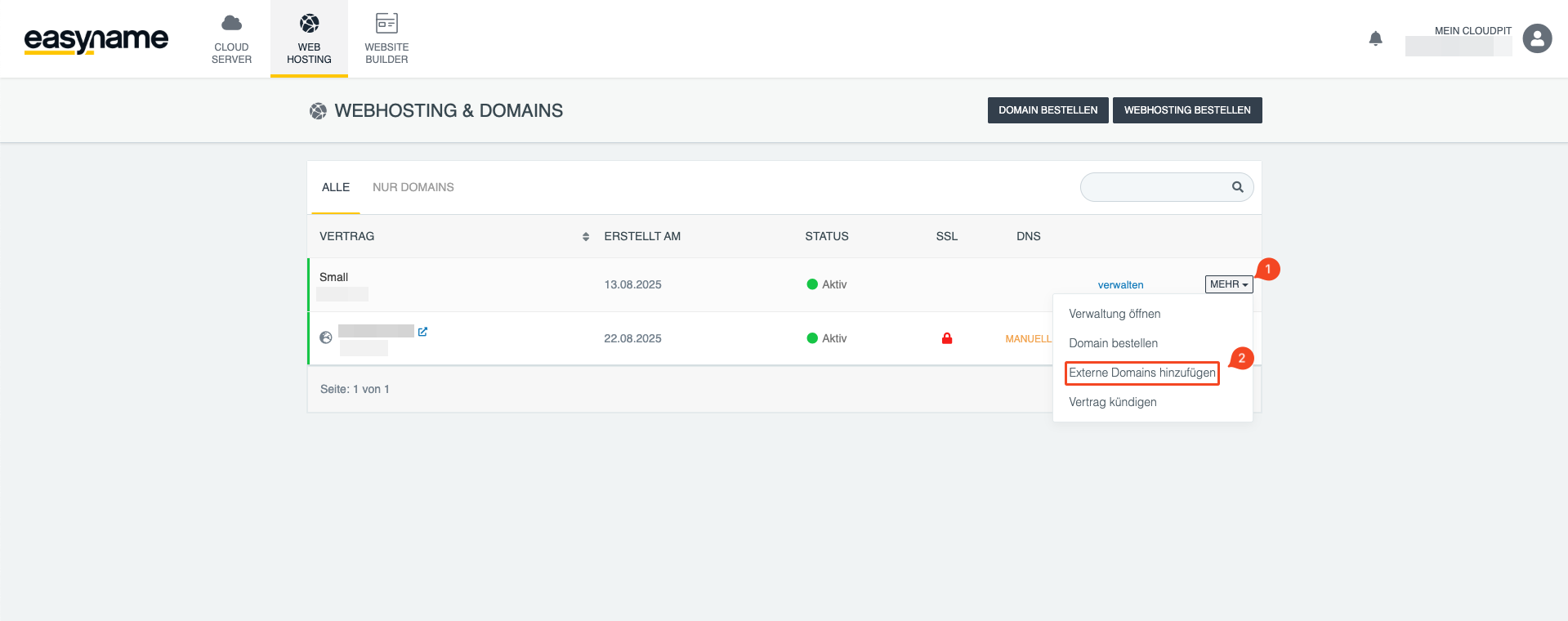
Zur Bestätigung der Inhaberschaft ist ein TXT-Eintrag erforderlich. Dieser Eintrag wird Ihnen im CloudPit angezeigt.
Hinterlegen Sie den TXT-Eintrag bei Ihrem aktuellen Domainanbieter. Das ist der Anbieter, bei dem die Domain registriert ist.
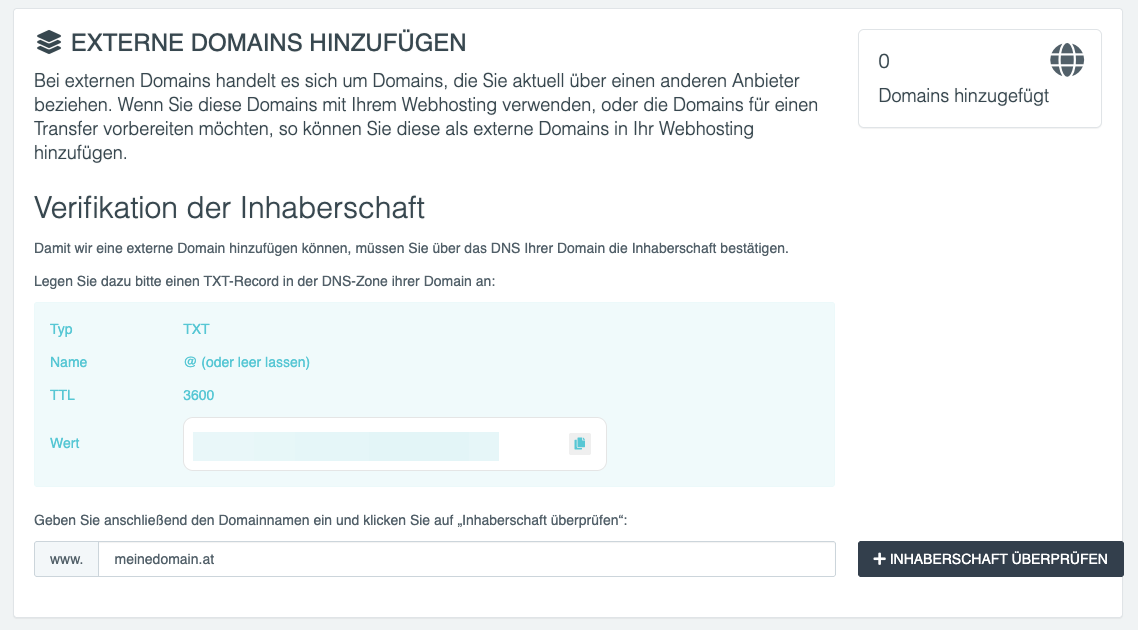
Sobald der TXT-Eintrag gesetzt wurde, tragen Sie im CloudPit den vollständigen Domainnamen ein und bestätigen Sie die Eingabe.
CloudPit prüft anschließend automatisch, ob der TXT-Eintrag gefunden wird.
Nach erfolgreicher Prüfung erscheint die Domain in Ihrer Domainübersicht und kann im Webhosting verwendet werden, z. B. für Websites, E-Mail-Adressen oder Weiterleitungen.
Externe Domain im Controlpanel hinzufügen
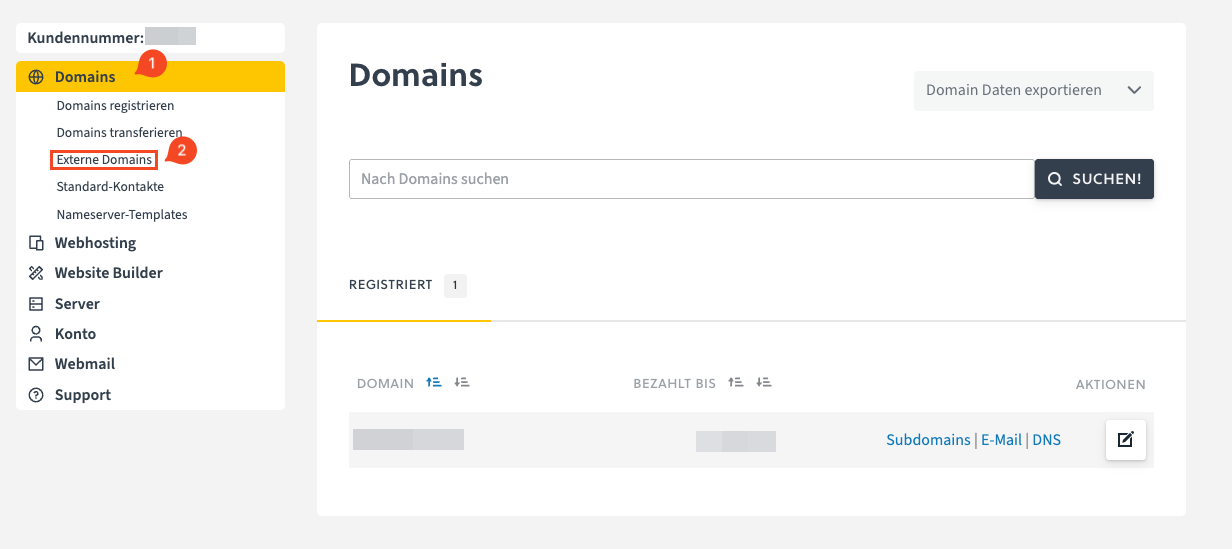
mx01.easyname.eu und mx02.easyname.eu zum externen DNS-Anbieter reicht dafür nicht aus.Melden Sie sich im Controlpanel an und öffnen Sie Domains (1).
Klicken Sie anschließend auf Externe Domains (2).
Anschließend werden Ihnen verschiedene Möglichkeiten angezeigt, wie Sie die externe Domain mit easyname verbinden können.
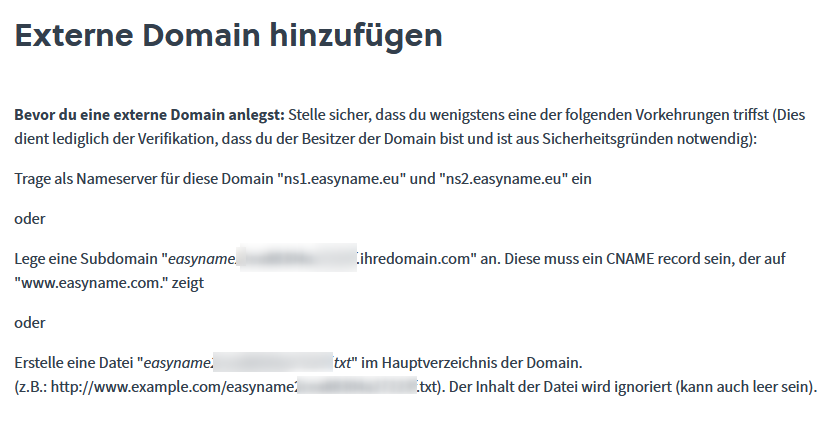
Ihr Domainanbieter muss eine der angezeigten Änderungen durchführen, damit die Domain verbunden werden kann.
In den meisten Fällen ist die Nameserver-Änderung die einfachste und zuverlässigste Variante.
Nachdem die gewählte Methode umgesetzt wurde, können Sie die Domain hinzufügen.
Falls eine Fehlermeldung erscheint, warten Sie einige Stunden und versuchen Sie es erneut. DNS-Änderungen können bis zu 48 Stunden dauern.