Wie erkenne ich Phishing-E-Mails und wie reagiere ich richtig?
Phishing-E-Mails sind betrügerische Nachrichten, die darauf abzielen, an Ihre persönlichen Daten wie Passwörter oder Zahlungsinformationen zu gelangen. Diese E-Mails wirken oft täuschend echt und geben sich als vertrauenswürdige Absender aus.
Woran erkennen Sie Phishing-E-Mails?
Achten Sie bei verdächtigen E-Mails insbesondere auf folgende Merkmale:
- Die Absenderadresse ist ungewöhnlich oder weicht leicht von der echten Domain ab
- Es wird Druck aufgebaut, zum Beispiel mit Formulierungen wie „sofort handeln“ oder „Konto wird gesperrt“
- Sie sollen auf einen Link klicken oder persönliche Daten eingeben
- Die E-Mail enthält unerwartete Anhänge
So erkennen Sie echte E-Mails von easyname
Offizielle E-Mails von easyname erkennen Sie an folgenden Punkten:
- Die Absenderadresse endet immer auf @easyname.com, zum Beispiel no-reply@easyname.com
- Sie werden nicht aufgefordert, sensible Daten direkt per E-Mail zu übermitteln
- Aktionen erfolgen immer über Ihr Kundenkonto und nicht über direkte Links in E-Mails
Was sollten Sie im Verdachtsfall tun?
Wenn Sie eine verdächtige E-Mail erhalten haben:
- Öffnen Sie keine Links und laden Sie keine Anhänge herunter
- Geben Sie keine persönlichen Daten ein
- Löschen Sie die E-Mail oder markieren Sie sie als Spam
E-Mail zur Überprüfung weiterleiten
Um die Quelle der E-Mail zu analysieren und Maßnahmen zu ergreifen, können Sie uns die Nachricht zur Prüfung weiterleiten.
Senden Sie uns die E-Mail idealerweise als EML-Datei oder mit vollständigem E-Mail-Header. Dadurch können wir den Absender genauer analysieren und gegebenenfalls sperren lassen.
Outlook für Mac
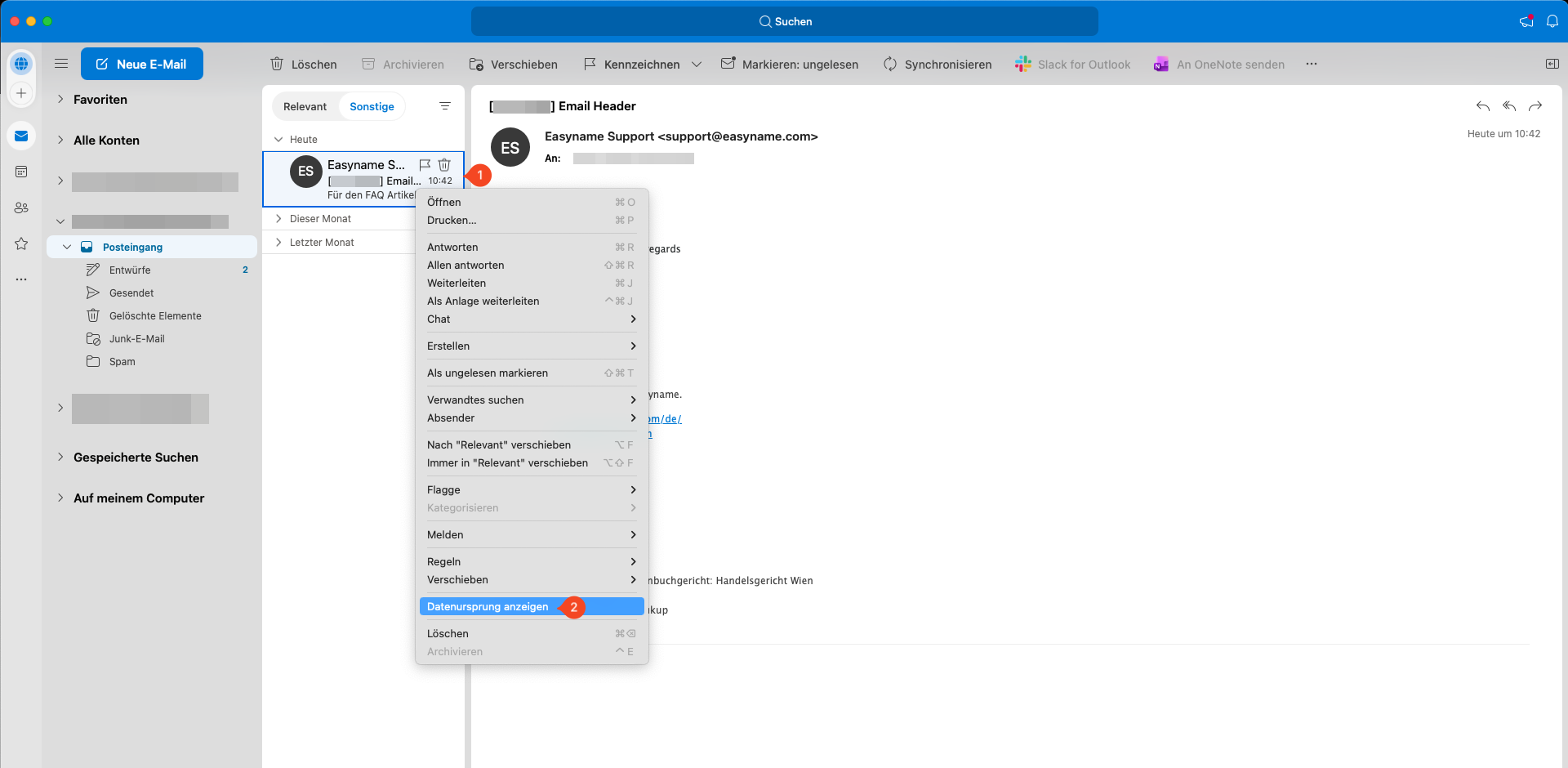
E-Mail-Header anzeigen
Klicken Sie mit der rechten Maustaste auf die betroffene E-Mail (1) und wählen Sie Datenursprung anzeigen (2).
In einem neuen Fenster wird der vollständige E-Mail-Header angezeigt. Kopieren Sie diesen und senden Sie ihn uns zur Analyse weiter.
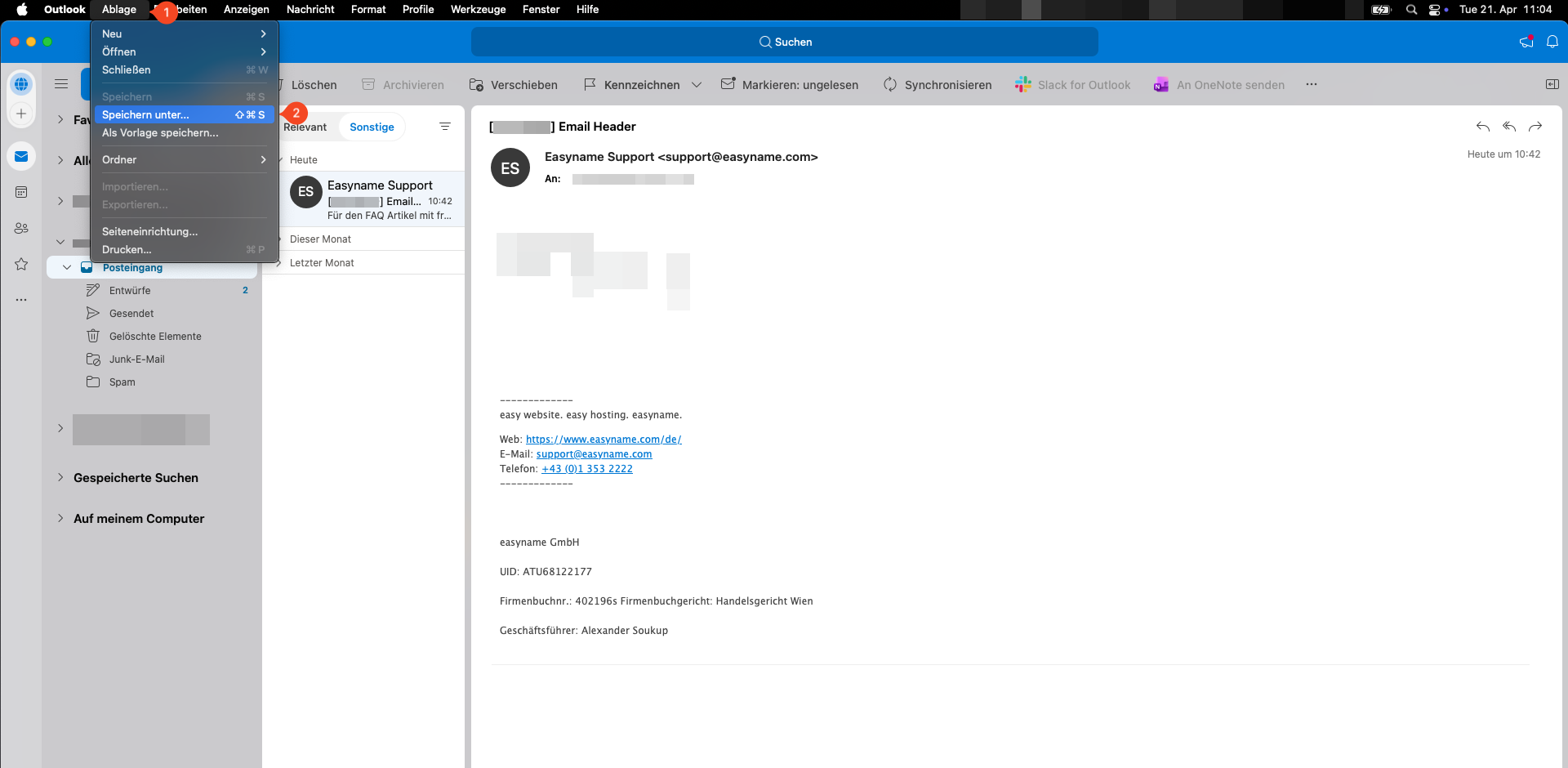
E-Mail als .eml-Datei speichern
Öffnen Sie die E-Mail und klicken Sie oben links auf Ablage (1) und anschließend auf Speichern unter… (2).
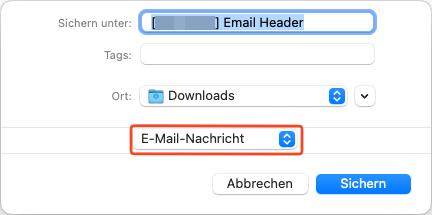
Speichern Sie die E-Mail als E-Mail-Nachricht (.eml) und senden Sie diese Datei an support@easyname.com.
Outlook für Windows
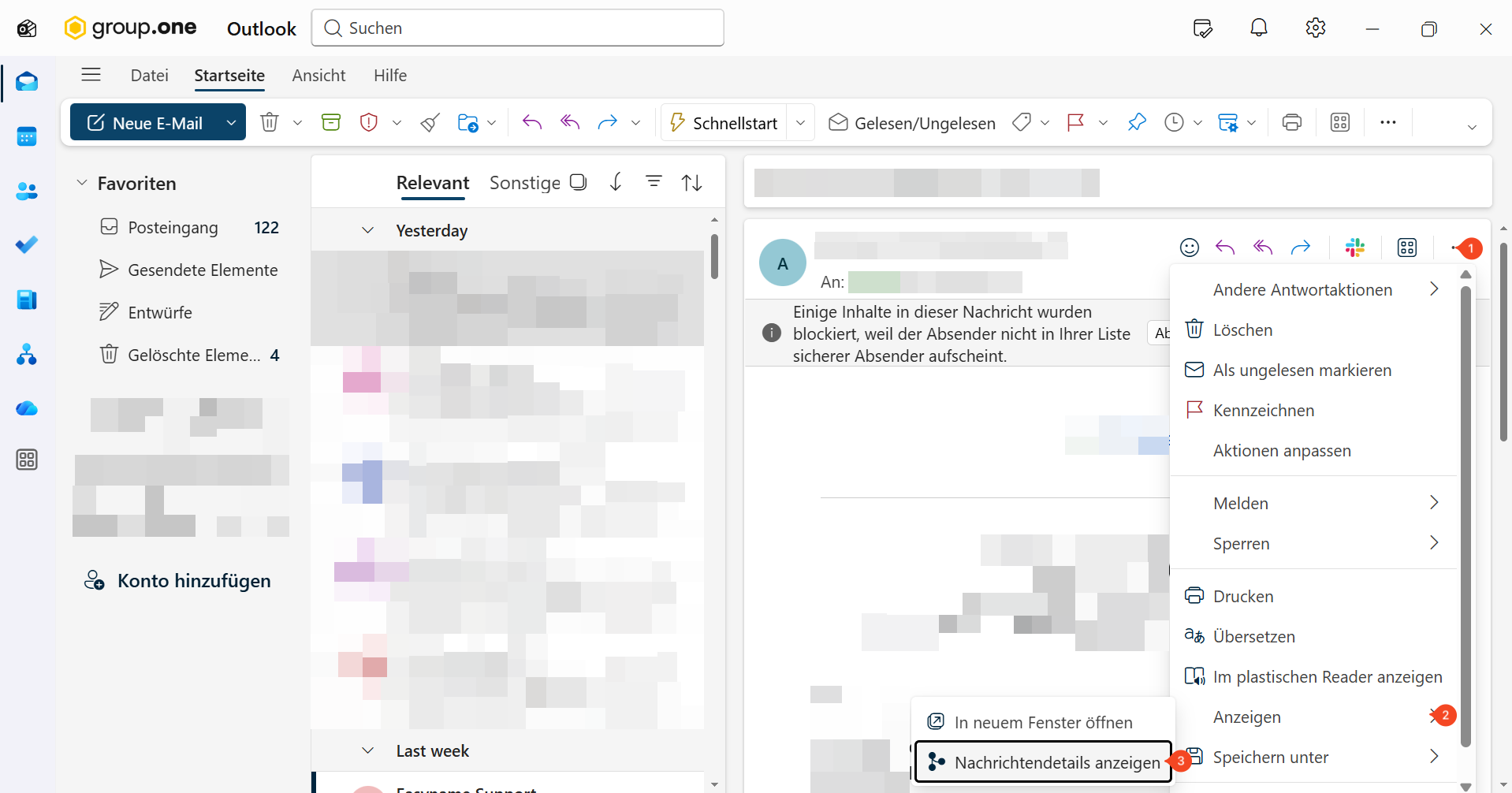
E-Mail-Header anzeigen
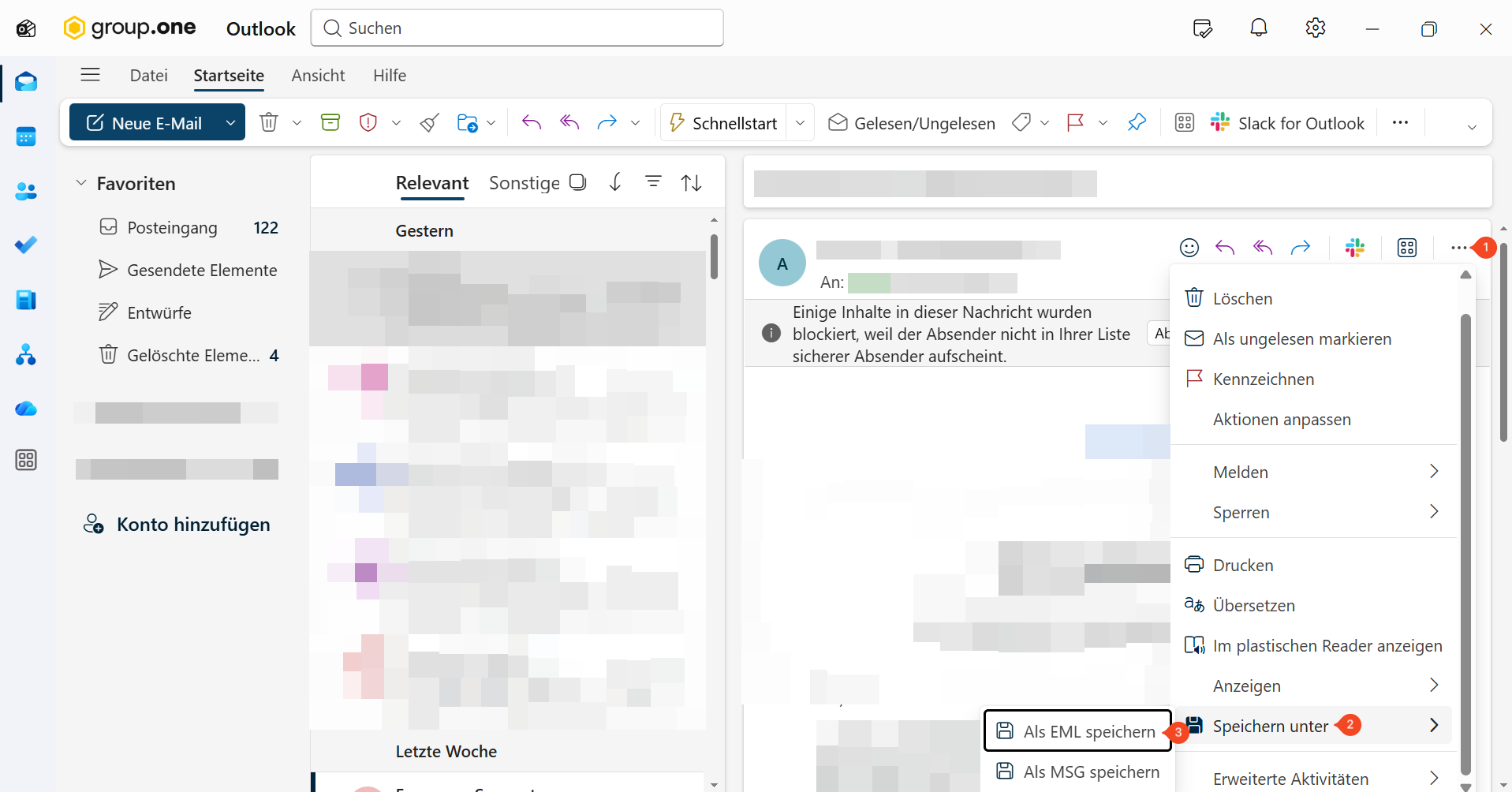
Öffnen Sie die betroffene E-Mail. Klicken Sie oben rechts auf die drei Punkte (1) und wählen Sie Anzeigen (2). Anschließend klicken Sie auf Nachrichtendetails anzeigen (3).
Der vollständige E-Mail-Header wird in einem neuen Fenster angezeigt und kann von dort kopiert und weitergeleitet werden.
E-Mail als .eml-Datei speichern
Öffnen Sie erneut das Menü über die drei Punkte (1) und wählen Sie Speichern unter (2).
Speichern Sie die E-Mail als .eml-Datei (3) und senden Sie diese anschließend an support@easyname.com.
Apple Mail
E-Mail-Header anzeigen
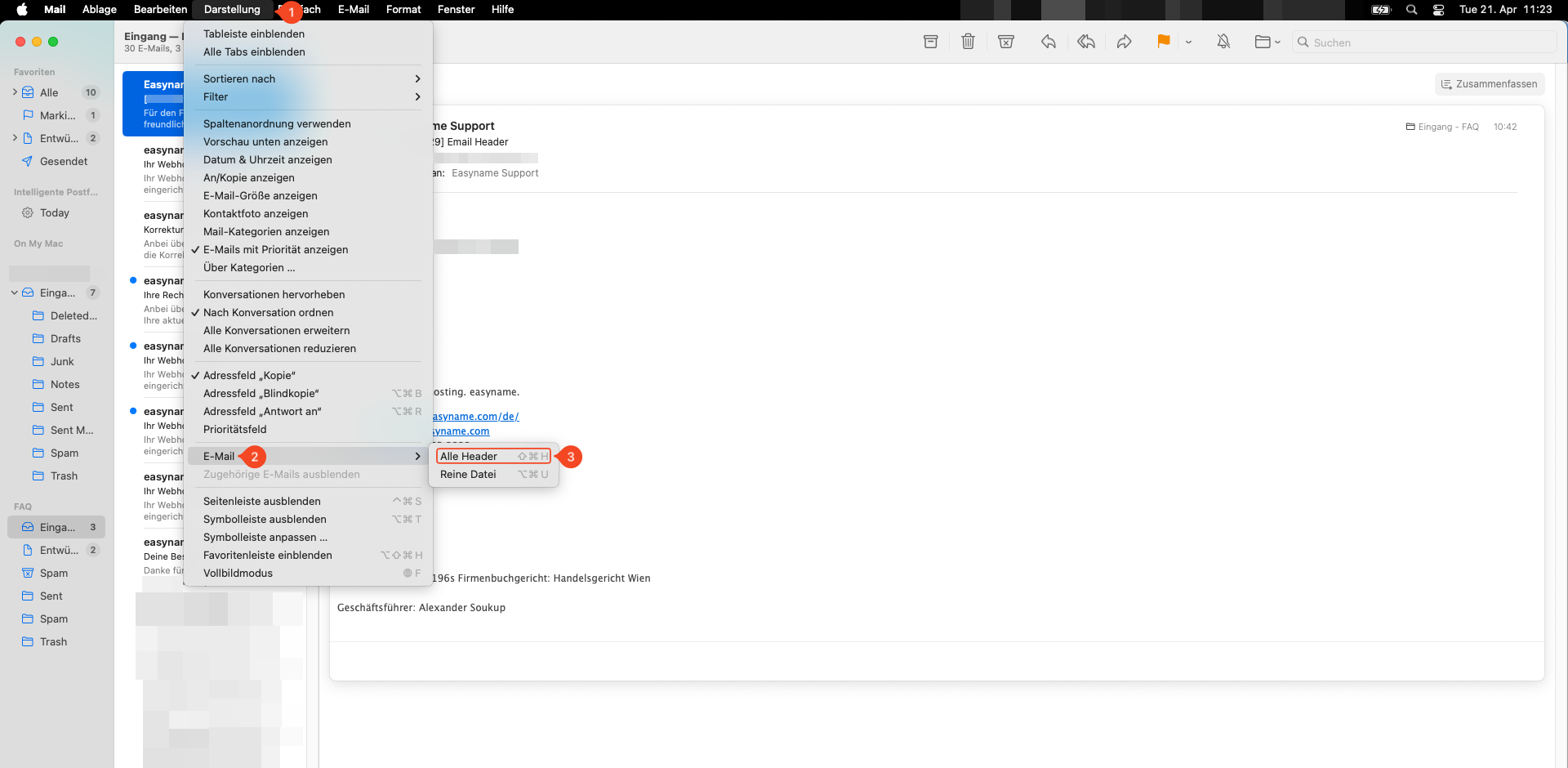
Wählen Sie die betroffene E-Mail aus. Klicken Sie oben auf Darstellung (1) und anschließend auf E-Mail (2) > Alle Header.
Alternativ können Sie die Tastenkombination Shift + Command + H verwenden.
Der vollständige E-Mail-Header wird angezeigt und kann weitergeleitet werden.
E-Mail als .eml-Datei speichern
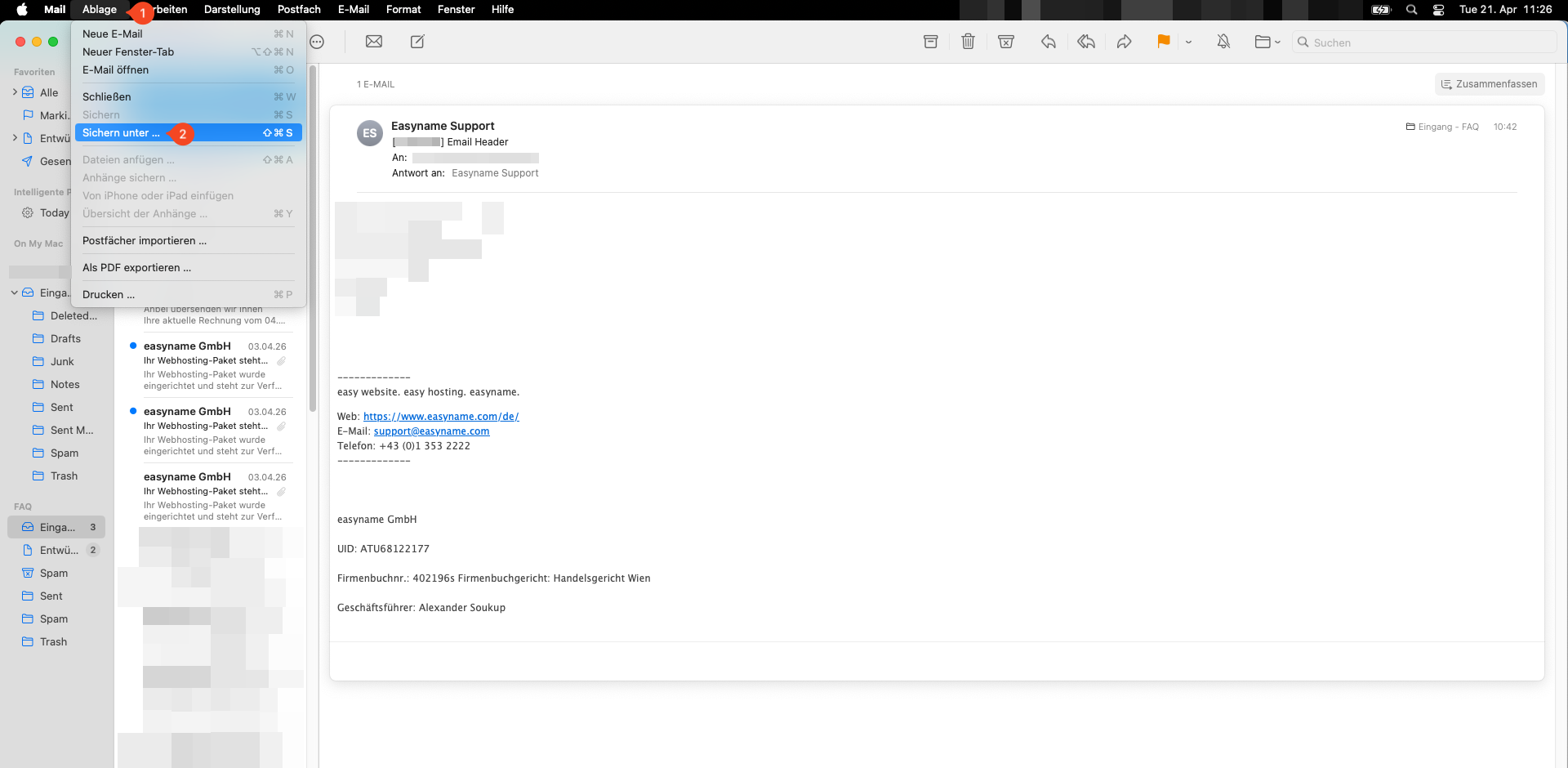
Wählen Sie die betroffene E-Mail aus und klicken Sie oben auf Ablage (1) > Sichern unter… (2).
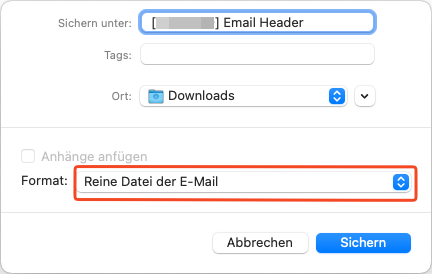
Wählen Sie als Format Reine Datei der E-Mail und speichern Sie die Datei. Senden Sie diese anschließend an support@easyname.com.
Thunderbird
In Thunderbird können Sie verdächtige E-Mails ebenfalls als .eml-Datei speichern oder den vollständigen E-Mail-Header anzeigen.
Öffnen Sie die E-Mail und wählen Sie im Menü die Option zum Anzeigen der Nachrichtenquelle oder zum Speichern der Nachricht.
Zusätzlicher Hinweis
Wenn Sie unsicher sind, ob eine E-Mail echt ist, loggen Sie sich immer direkt über die offizielle Website in Ihr Kundenkonto ein, anstatt einen Link aus der E-Mail zu verwenden.