Was ist SPF Spamschutz?
Ein SPF-Eintrag legt fest, welche Mailserver E-Mails im Namen Ihrer Domain versenden dürfen. Dadurch wird die Zustellbarkeit verbessert und das Risiko verringert, dass E-Mails Ihrer Domain als Spam oder Fälschung eingestuft werden.
Inhaltsverzeichnis
SPF-Eintrag im CloudPit prüfen
Melden Sie sich im CloudPit an.
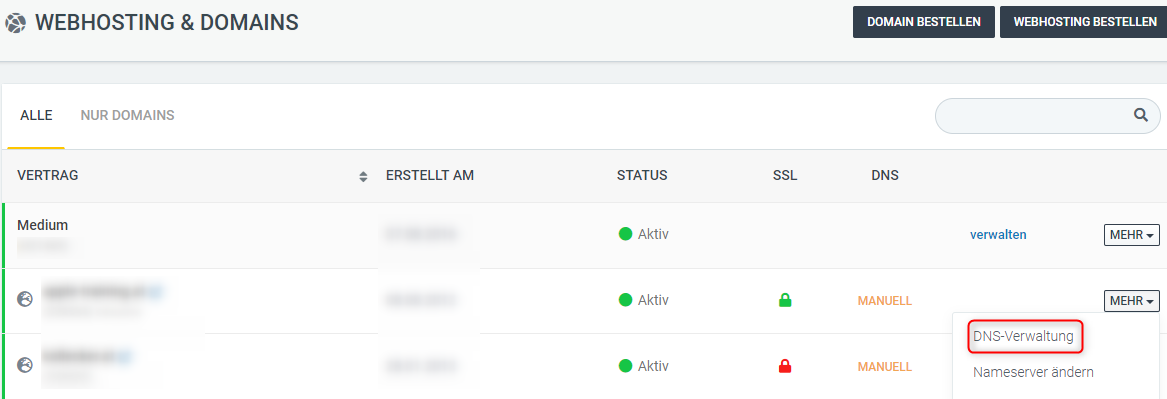
Klicken Sie bei der gewünschten Domain auf MEHR und wählen Sie DNS-Verwaltung.
Der SPF-Eintrag ist ein TXT-Eintrag, der mit v=spf1 beginnt.
Wenn Sie unsere Mailserver verwenden, wird der SPF-Eintrag automatisch gesetzt.
Der Standard-SPF-Eintrag für unsere Mailserver im CloudPit lautet:
v=spf1 a mx include:secure-mailgate.com ~all
SPF-Eintrag im Controlpanel prüfen
Melden Sie sich im Controlpanel an.
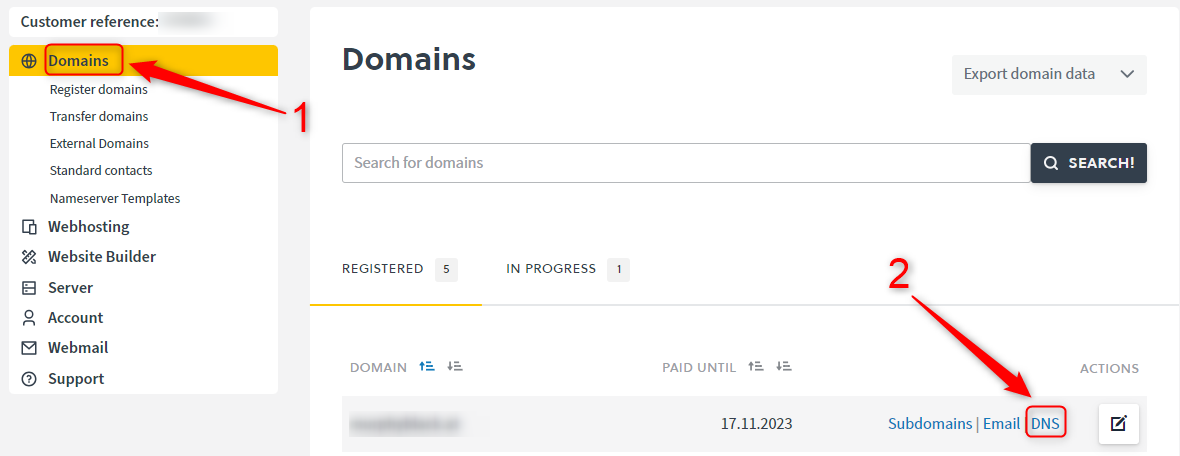
Öffnen Sie Domains und klicken Sie bei der gewünschten Domain auf DNS.
Der SPF-Eintrag ist ein TXT-Eintrag, der mit v=spf1 beginnt.
Wenn Sie unsere Mailserver verwenden, wird der SPF-Eintrag automatisch gesetzt.
Der Standard-SPF-Eintrag für unsere Mailserver im Controlpanel lautet:
v=spf1 include:spf.easyname.com -all
SPF-Eintrag erweitern
Wenn Sie zusätzlich über externe Mailserver oder externe Dienste versenden, muss der bestehende SPF-Eintrag erweitert werden.
Beispiel für einen zusätzlichen Mailserver:
v=spf1 include:mailserver.example.com -all
Beispiel für einen zusätzlichen Mailserver und eine zusätzliche IP-Adresse:
v=spf1 include:mailserver.example.com ip4:77.244.243.83/32 -all
Fügen Sie neue Server oder IP-Adressen immer in den bestehenden SPF-Eintrag ein. Erstellen Sie keinen zweiten SPF-Eintrag.
Zur Erstellung oder Prüfung eines SPF-Eintrags können Sie externe Hilfstools verwenden, z. B. SPF-Record by nicmanager.