Die häufigsten Fragen zu Spam Control
Spam Control prüft eingehende E-Mails Ihrer Domain auf Spam und leitet erlaubte Nachrichten an das jeweilige Postfach weiter. In diesem Artikel finden Sie die häufigsten Fragen zu Whitelist, Blacklist, Filtereinstellungen, Spamquarantäne, Berichten, Anhängen, Catch-All und Statistiken in Spam Control.
Inhaltsverzeichnis
- Absender whitelisten
- Empfindlichkeit des Spamschutzes konfigurieren
- Spambericht einstellen
- Postfach vom Schutz ausschließen
- Report über Spamquarantäne global aktivieren
- Definierte Anhänge verbieten
- Filterregeln für die Whitelist setzen
- Filterregeln für die Blacklist setzen
- Catch-All definieren
- Statistiken einsehen
- Einstellungen importieren und exportieren
- Allgemeine Begriffe
- Weitere Rubriken
1. Absender whitelisten
Wenn Sie einen Absender zur Whitelist hinzufügen, werden E-Mails dieses Absenders unabhängig vom Inhalt zugestellt. Das kann für einzelne Absender, ganze Domains oder bestimmte Empfänger Ihrer Domain eingerichtet werden.
- Melden Sie sich in Spam Control an.
- Öffnen Sie Incoming – Protection Settings > Whitelist Absender.
- Klicken Sie auf Ergebnisse anzeigen, um vorhandene Einträge aufzurufen.
- Klicken Sie auf Eintrag hinzufügen, um einen neuen Whitelist-Eintrag zu erstellen.
- Tragen Sie bei Lokaler Part den Namen des empfangenden Postfachs ohne Domain-Endung ein.
- Legen Sie unter Absender-Flag fest, welche Absenderinformation geprüft werden soll.
- Speichern Sie den Eintrag.
Bei Absender-Flag stehen folgende Optionen zur Verfügung:
- Auf Envelope Absender anwenden: prüft den technischen Envelope-Absender.
- Auf Von: Adresse anwenden: prüft die sichtbare Von-Adresse der E-Mail.
- Auf beide anwenden: prüft beide Absenderinformationen.
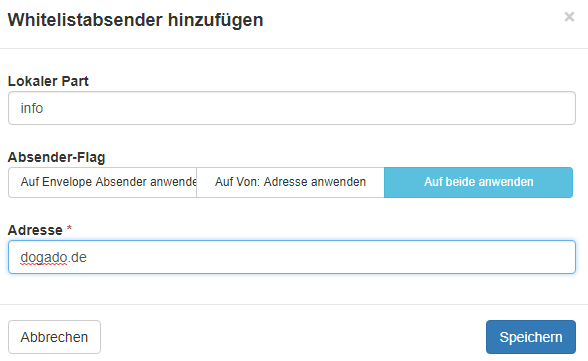
Nach demselben Prinzip können Sie unter Blacklist Absender auch Absender blockieren.
2. Empfindlichkeit des Spamschutzes konfigurieren
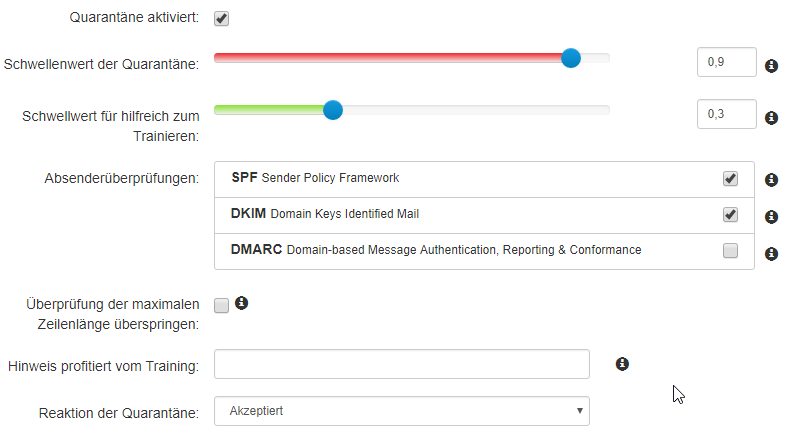
Unter Incoming – Protection Settings > Filtereinstellungen können Sie einstellen, wie streng Spam Control eingehende E-Mails bewertet.
Über den Schwellenwert der Quarantäne legen Sie fest, ab wann E-Mails in die Quarantäne verschoben werden. Je höher der Wert ist, desto weniger streng arbeitet der Spamfilter. Je niedriger der Wert ist, desto schneller werden E-Mails als Spam erkannt.
3. Spambericht einstellen
Unter Reporting können Sie festlegen, ob und wie häufig Sie Berichte über erkannte Spam-Nachrichten erhalten möchten.
Sie können Berichte außerplanmäßig an eine gewünschte E-Mail-Adresse senden lassen oder regelmäßige Berichte für die Domain einrichten. Die Berichte zeigen Nachrichten seit dem letzten Bericht und ermöglichen je nach Einstellung weitere Aktionen für die betroffenen E-Mails.
4. Postfach vom Schutz ausschließen
Wenn ein bestimmtes Postfach nicht durch Spam Control geschützt werden soll, können Sie dieses Postfach über die Empfänger-Whitelist ausschließen.
- Melden Sie sich in Spam Control an.
- Öffnen Sie Incoming – Protection Settings > Whitelist Empfänger.
- Fügen Sie den gewünschten Empfänger hinzu.
- Tragen Sie bei Lokaler Part nur den Namen des Postfachs ohne Domain-Endung ein.
- Speichern Sie den Eintrag.
5. Report über Spamquarantäne global aktivieren
Wenn alle Postfächer automatisch einen Bericht über die Spamquarantäne erhalten sollen, können Sie die Berichte global aktivieren.
- Melden Sie sich in Spam Control an.
- Öffnen Sie Reporting > Protection Report – mailbox.
- Aktivieren Sie automatische Aktivierung für alle Empfänger.
- Prüfen Sie die verfügbaren Optionen für die Berichtszustellung.
- Speichern Sie die Einstellung.
Alternativ können Sie die Empfänger für die Berichte manuell festlegen.
Unter Domainreportaktionen können Sie einstellen, welche Aktionen aus dem Bericht heraus möglich sein sollen. Dazu gehören zum Beispiel das Freigeben aus der Quarantäne, das Trainieren als Spam oder Nicht-Spam sowie Whitelist- und Blacklist-Aktionen.
6. Definierte Anhänge verbieten
Unter Incoming – Protection Settings > Restriktionen für Anhänge können Sie festlegen, welche Anhangstypen blockiert werden sollen.
Ausgewählte Anhangstypen werden durch Spam Control nicht zugelassen.
7. Filterregeln für die Whitelist setzen
Unter Incoming – Protection Settings > Whitelist Filterregeln können Sie Regeln erstellen, mit denen bestimmte E-Mails automatisch zugestellt werden.
- Melden Sie sich in Spam Control an.
- Öffnen Sie Incoming – Protection Settings > Whitelist Filterregeln.
- Klicken Sie auf Ergebnisse anzeigen, um vorhandene Regeln aufzurufen.
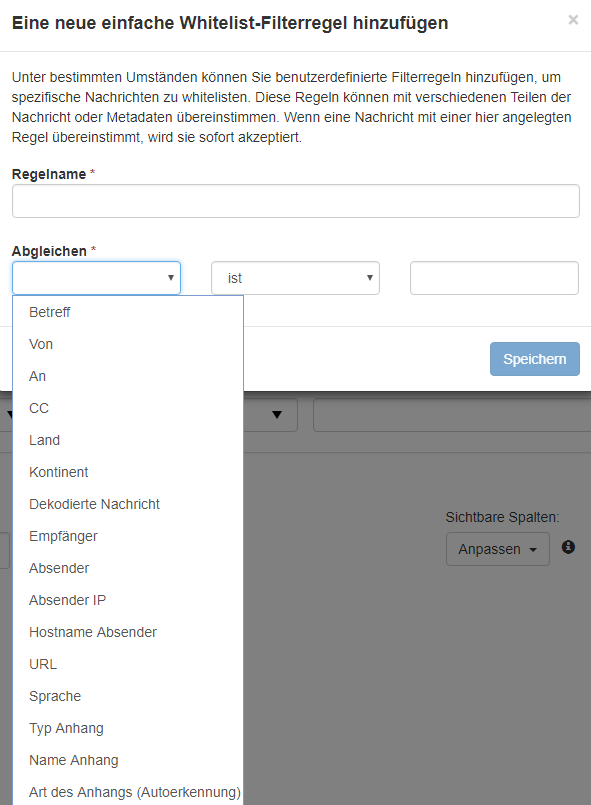
- Klicken Sie auf Regel hinzufügen, um eine neue Regel zu erstellen.
- Legen Sie fest, welche Bedingung geprüft werden soll.
- Speichern Sie die Regel.
Wenn die Bedingung erfüllt ist, wird die E-Mail zugestellt. Für das Freischalten bestimmter Absender empfiehlt sich in der Regel Whitelist Absender.
8. Filterregeln für die Blacklist setzen
Unter Incoming – Protection Settings > Blacklist Filterregeln können Sie Regeln erstellen, mit denen bestimmte E-Mails blockiert werden.
- Melden Sie sich in Spam Control an.
- Öffnen Sie Incoming – Protection Settings > Blacklist Filterregeln.
- Klicken Sie auf Ergebnisse anzeigen, um vorhandene Regeln aufzurufen.
- Klicken Sie auf Regel hinzufügen, um eine neue Regel zu erstellen.
- Legen Sie fest, welche Bedingung geprüft werden soll.
- Speichern Sie die Regel.
Blacklist-Regeln eignen sich zum Beispiel für eindeutige Begriffe im Betreff, die in normaler geschäftlicher Kommunikation nicht vorkommen. Sehr kurze Begriffe sollten nicht verwendet werden, da sie auch als Bestandteil normaler Wörter vorkommen können.
Für das Blockieren bestimmter Absender empfiehlt sich in der Regel Blacklist Absender.
9. Catch-All definieren
Wenn für Ihre Domain eine Catch-All-Konfiguration verwendet wird, muss diese in Spam Control berücksichtigt werden. Andernfalls können E-Mails an Empfänger, die Spam Control nicht kennt, abgewiesen werden.
Prüfen Sie dafür die Empfänger- beziehungsweise Mailbox-Konfiguration in Spam Control und hinterlegen Sie die benötigten Empfänger entsprechend.
Wenn Sie Unterstützung bei der Einrichtung benötigen, kontaktieren Sie den Support unter support@easyname.com.
10. Statistiken einsehen
Unter Eingehend > Domain Statistiken können Sie prüfen, wie viele Spam-Nachrichten Spam Control erkannt hat.
Sie können bestimmte Zeiträume prüfen oder eine Gesamtstatistik für die Domain abrufen.
11. Einstellungen importieren und exportieren
Einstellungen können in Spam Control importiert und exportiert werden.
Allgemeine Begriffe
- *: Platzhalter für eine beliebige Anzahl von Zeichen. Beispiel: *@domain.tld steht für alle E-Mail-Adressen dieser Domain.
- Lokaler Part: der Teil einer E-Mail-Adresse vor dem @. Bei support@easyname.com ist support der lokale Part.
Weitere Rubriken
| Rubrik | Beschreibung |
|---|---|
| Warteschlange für eingehende Mails | Zeigt E-Mails, die vorübergehend gespeichert wurden und auf Zustellung warten. |
| Lokale Empfänger | Kann bei speziellen Empfänger- oder Catch-All-Konfigurationen relevant sein. Nutzen Sie bevorzugt die Mailboxübersicht. |
| Domain-Aliase | Ermöglicht die Verwaltung von Domain-Weiterleitungen. |
| Aliase für E-Mail-Adressen | Ermöglicht die Verwaltung von E-Mail-Weiterleitungen. |
| Als Spam trainieren | Hier können .eml-Dateien importiert werden, um die Spamerkennung zu trainieren. |
| Als nicht Spam trainieren | Hier können .eml-Dateien importiert werden, damit ähnliche E-Mails künftig nicht mehr als Spam erkannt werden. |