Erste Schritte und Grundeinstellungen für Spam Control
Mit Spam Control können Sie den Spamfilter für eine Domain verwalten, Filtereinstellungen anpassen, E-Mail-Scout-Berichte einrichten, Nachrichten trainieren und den E-Mailverkehr prüfen. Spam Control gilt immer für eine einzelne Domain.
Inhaltsverzeichnis
- Grundlagen zu Spam Control
- Filtereinstellungen anpassen
- E-Mail-Scout-Berichte einrichten
- Nachrichten trainieren
- E-Mailverkehr nachverfolgen
- Spamquarantäne prüfen
Grundlagen zu Spam Control
Standardmäßig gelten die vorgenommenen Einstellungen für alle Postfächer der in Spam Control hinterlegten Domain.
Damit Spam Control nach Ihren Anforderungen arbeitet, können Einstellungen im Filter und je nach Domain-Konfiguration auch DNS-Einstellungen erforderlich sein. Wenn die Domain nicht bei easyname verwaltet wird, müssen die bereitgestellten DNS-Einträge beim zuständigen Anbieter hinterlegt werden.
Filtereinstellungen anpassen
Unter Eingehend – Schutzeinstellungen > Filtereinstellungen können Sie den Schwellenwert für die Quarantäne einstellen.
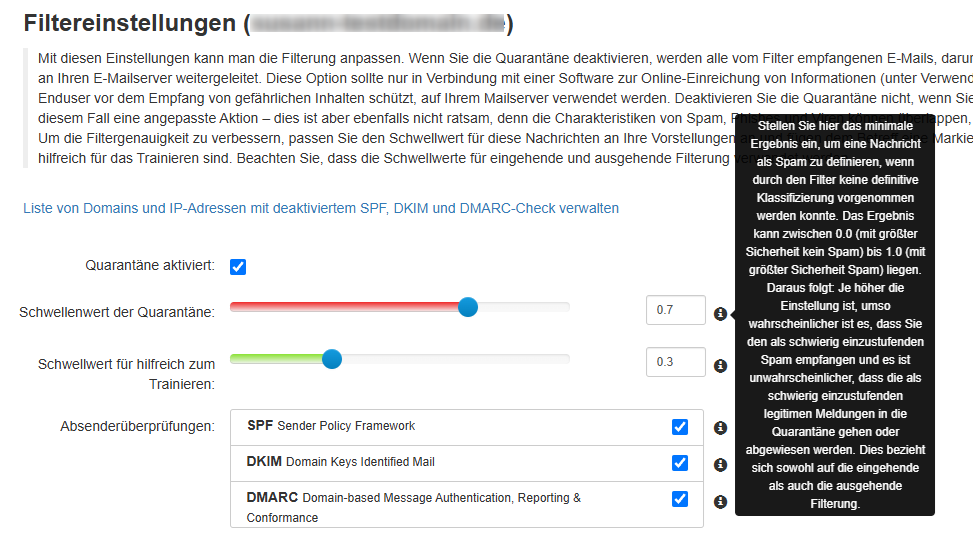
Je niedriger der Wert ist, desto eher werden E-Mails als Spam erkannt.
E-Mail-Scout-Berichte einrichten
Unter Berichterstattung > E-Mail-Scout-Berichte – eingehend können Sie festlegen, welches Postfach den Bericht über gefilterte E-Mails erhalten soll.
Wenn keine abweichende Einstellung vorgenommen wird, wird der Bericht in der Regel einmal täglich um 06:00 Uhr MEZ zugestellt. Bei hohem E-Mailaufkommen können auch mehrere Berichte pro Tag eingerichtet werden.
- Öffnen Sie die Registerkarte Automatische E-Mail Scout-Berichte (1).
- Klicken Sie auf Add Automatic Email Scout Reports (2).
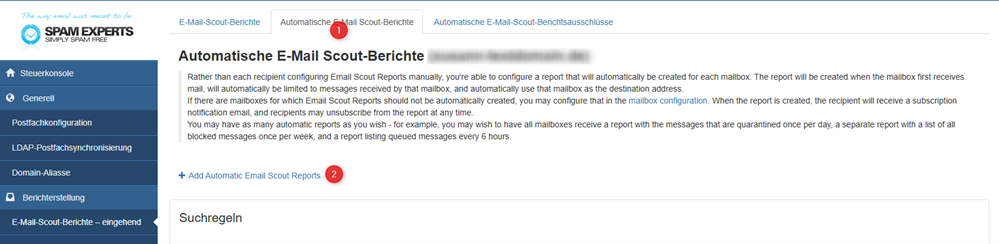
Danach wird die folgende Übersicht angezeigt:

Um einen bestehenden Bericht anzupassen, markieren Sie den Bericht (1) und klicken Sie auf Bearbeiten (2).

Danach wird das Fenster zur Bearbeitung des Berichts geöffnet.
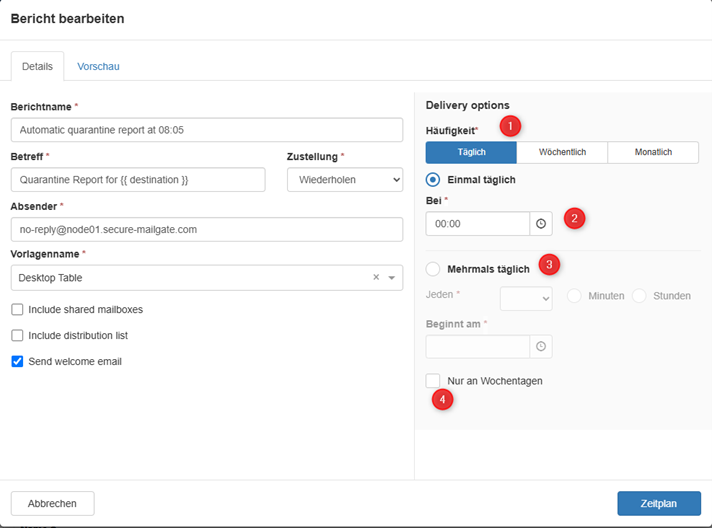
In diesem Fenster können Sie die Häufigkeit des Berichts (1), den Versandzeitraum und die Uhrzeit (2) festlegen. Bei mehrmals täglichen Berichten können Sie zusätzlich einen wiederkehrenden Versandintervall einstellen (3).
Wenn Sie Nur an Wochentagen (4) aktivieren, werden am Samstag und Sonntag keine Berichte erstellt und zugestellt.
Nachrichten trainieren
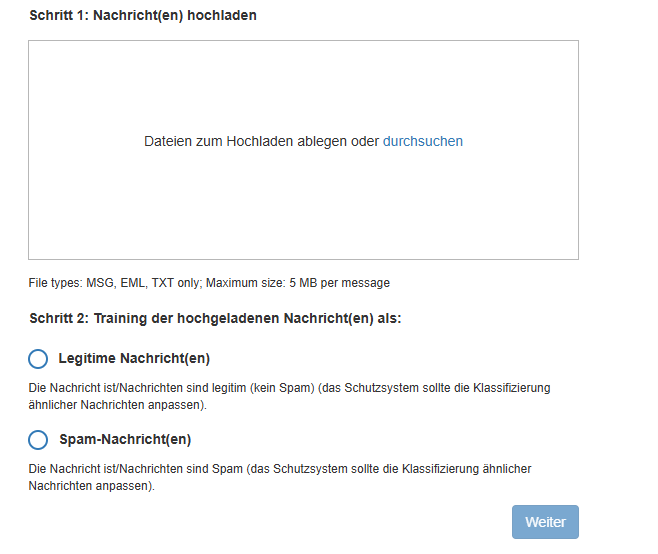
Nachrichten können in Spam Control trainiert werden, damit ähnliche E-Mails künftig besser erkannt und korrekt behandelt werden.
Die Voraussetzungen für das Trainieren werden in Spam Control angezeigt:
Der Platzhalter * ersetzt eine beliebige Anzahl von Zeichen. Beispiel: *@domain.tld steht für alle E-Mail-Adressen dieser Domain.
E-Mailverkehr nachverfolgen
Unter Eingehend > Protokolle können Sie den eingehenden E-Mailverkehr prüfen.
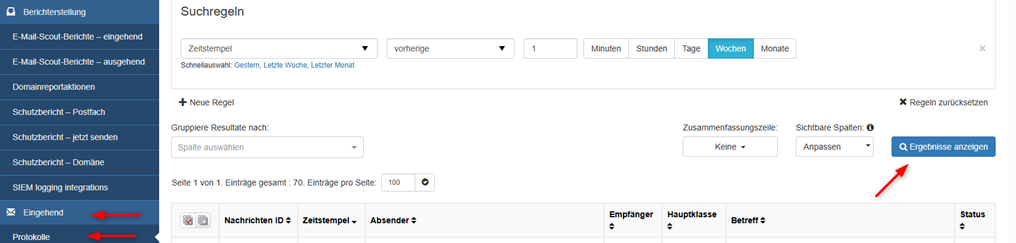
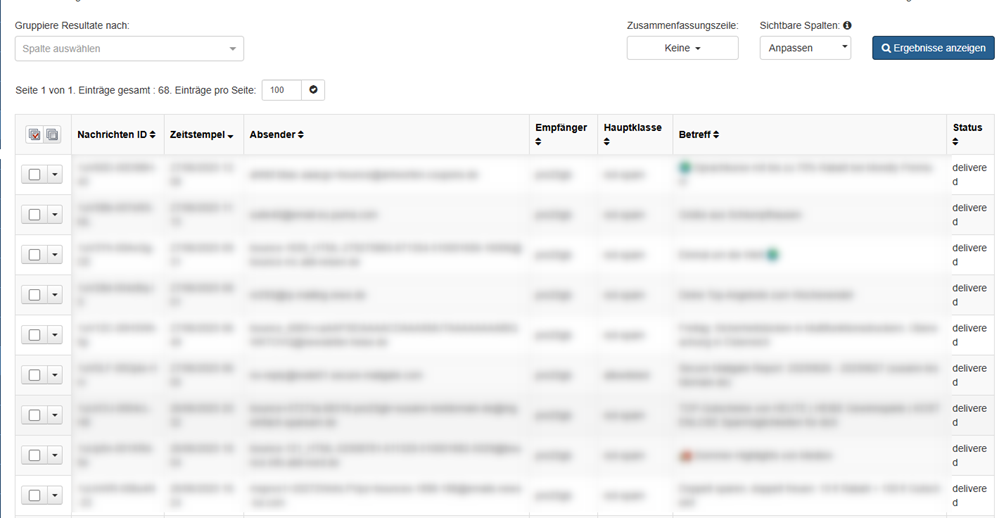
Klicken Sie auf Ergebnisse anzeigen, um eingegangene E-Mails und deren Verarbeitung durch Spam Control anzuzeigen.
Die Spalte Status zeigt, wie eine E-Mail behandelt wurde:
- rejected = abgelehnt
- quarantined = in Quarantäne verschoben
- delivered = zugestellt
Spamquarantäne prüfen
Unter Eingehend > Spamquarantäne können Sie E-Mails prüfen, die als Spam erkannt wurden oder bei denen eine Aktion erforderlich ist.
Klicken Sie auf Ergebnisse anzeigen, um die vorhandenen Einträge in der Spamquarantäne aufzurufen.
Wenn der Betreff blau hinterlegt ist, können Sie die Nachricht öffnen und prüfen. Danach können Sie entscheiden, ob die Nachricht freigegeben, trainiert oder der Absender blockiert werden soll.
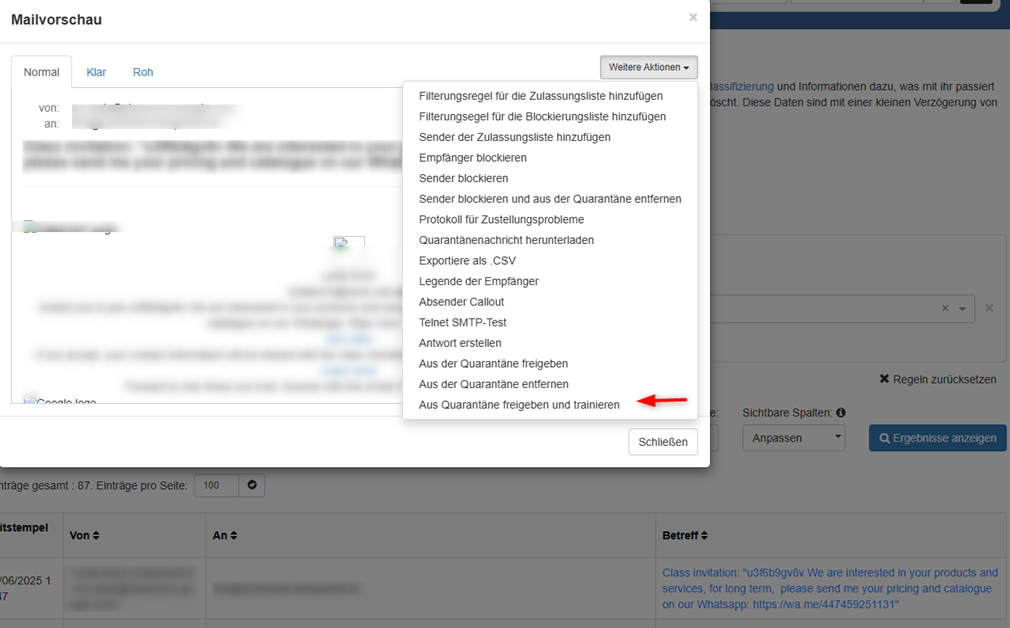
Um den Absender zu blockieren, wählen Sie in der Auswahlliste den Punkt Sender blockieren.
Wenn Nachrichten regelmäßig geprüft und korrekt trainiert werden, verbessert sich die Erkennung vergleichbarer E-Mails.