Zwei-Faktor-Authentifizierung
Die Zwei-Faktor-Authentifizierung schützt Ihr Kundenkonto zusätzlich zum Passwort mit einem zweiten Faktor. Dafür verwenden Sie zum Beispiel eine Authenticator-App, die einen zeitlich begrenzten Code erzeugt.
Wenn kein Authenticator eingerichtet ist, wird automatisch eine Validierung per E-Mail an die im Konto hinterlegte E-Mail-Adresse verwendet.
Inhaltsverzeichnis
- 2FA im CloudPit aktivieren
- 2FA im Controlpanel aktivieren
- 2FA deaktivieren
- Neues Gerät oder verlorener Zugriff
- Mehrere Zugänge für ein Kundenkonto
2FA im CloudPit aktivieren
Melden Sie sich im CloudPit an und klicken Sie rechts oben auf Mein CloudPit (1).
Öffnen Sie links den Bereich Zwei-Faktor-Authentifizierung (2).
Klicken Sie auf Zwei-Faktor-Authentifizierung aktivieren (3).
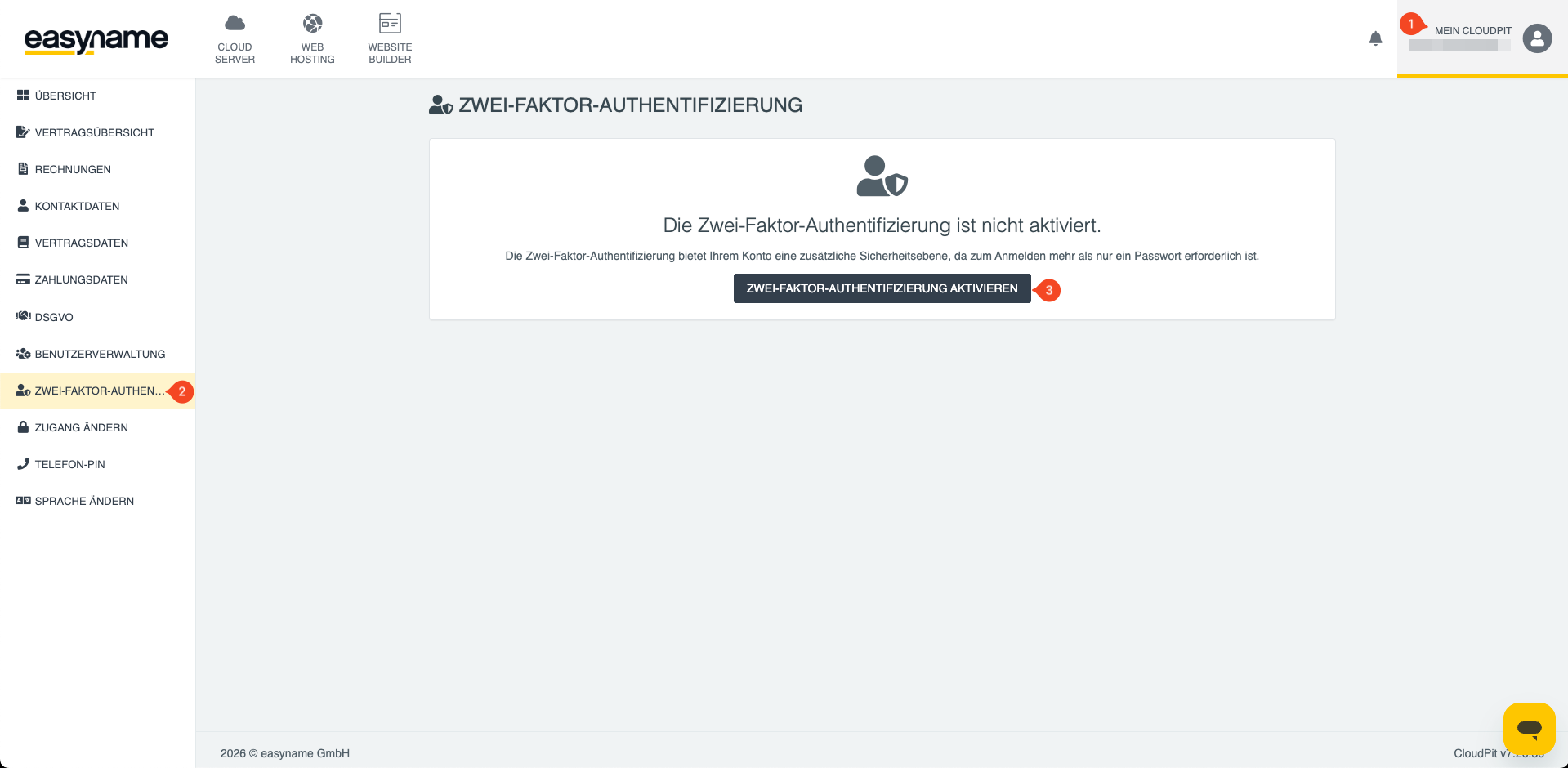
Folgen Sie anschließend den angezeigten Schritten.
Scannen Sie den QR-Code mit Ihrer Authenticator-App oder tragen Sie den angezeigten Code manuell in der App ein.
Geben Sie danach den Code aus Ihrer Authenticator-App im CloudPit ein und bestätigen Sie die Einrichtung.
Nach erfolgreicher Aktivierung ist die Zwei-Faktor-Authentifizierung für Ihr CloudPit-Konto aktiv.
2FA im Controlpanel aktivieren
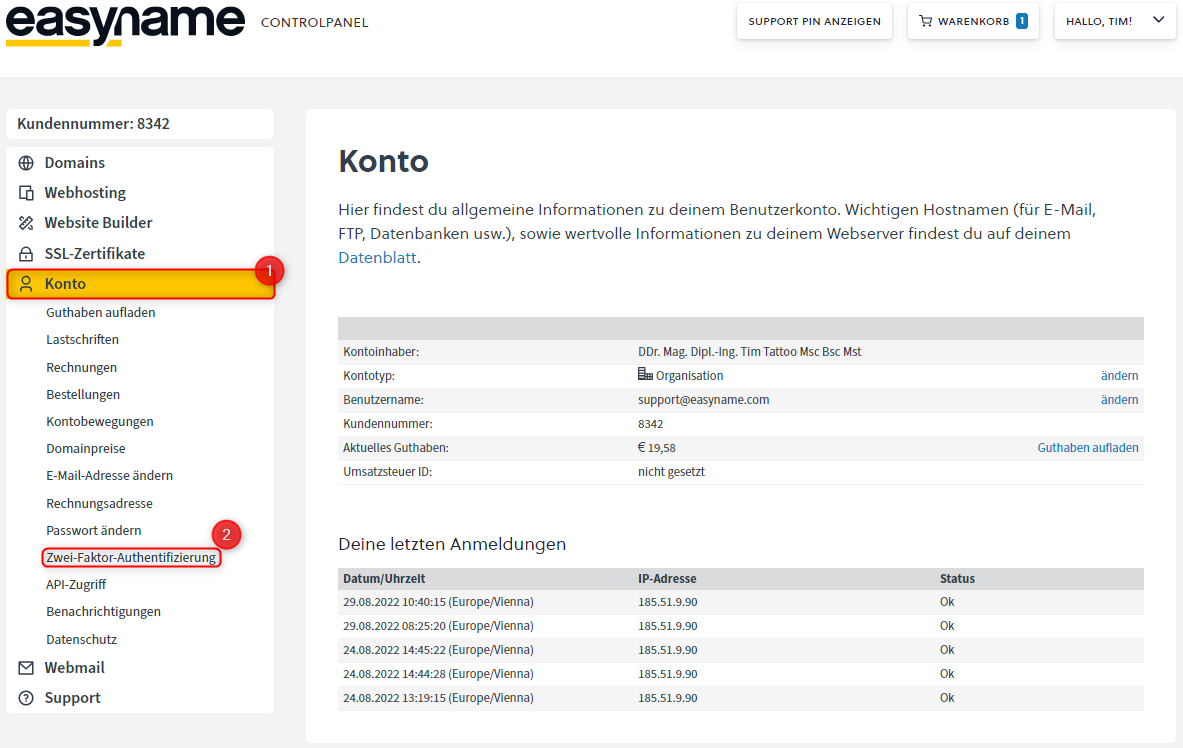
Melden Sie sich im Controlpanel an und öffnen Sie Konto → Zwei-Faktor-Authentifizierung.
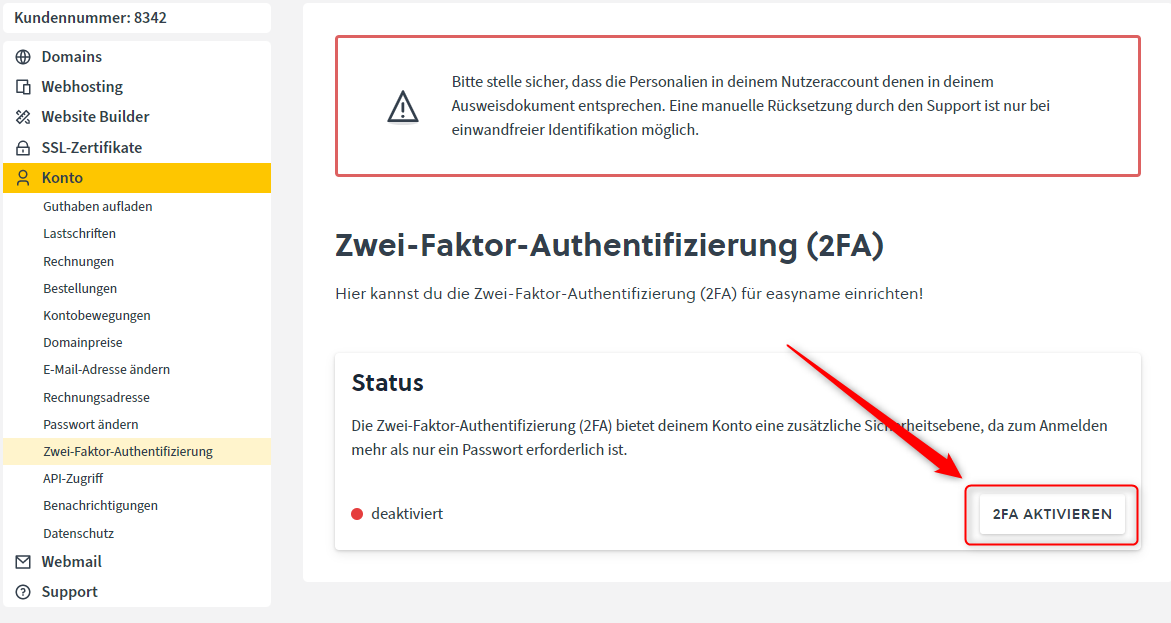
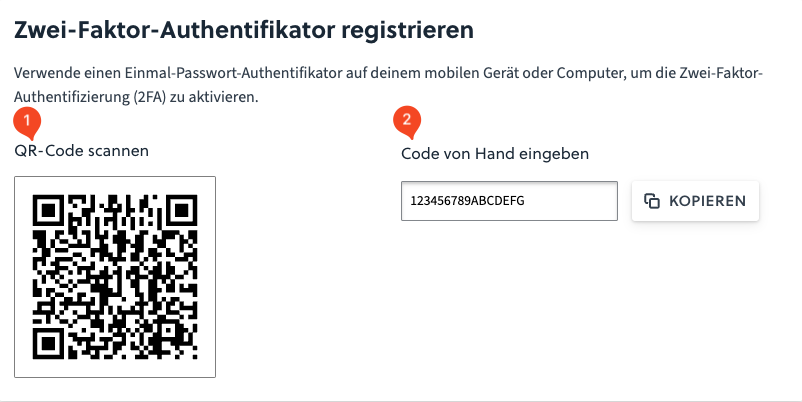
Scannen Sie den QR-Code mit Ihrer Authenticator-App oder kopieren Sie den angezeigten Code manuell in die App.
Geben Sie anschließend den Code aus Ihrer Authenticator-App im unteren Feld ein und klicken Sie auf Code überprüfen.
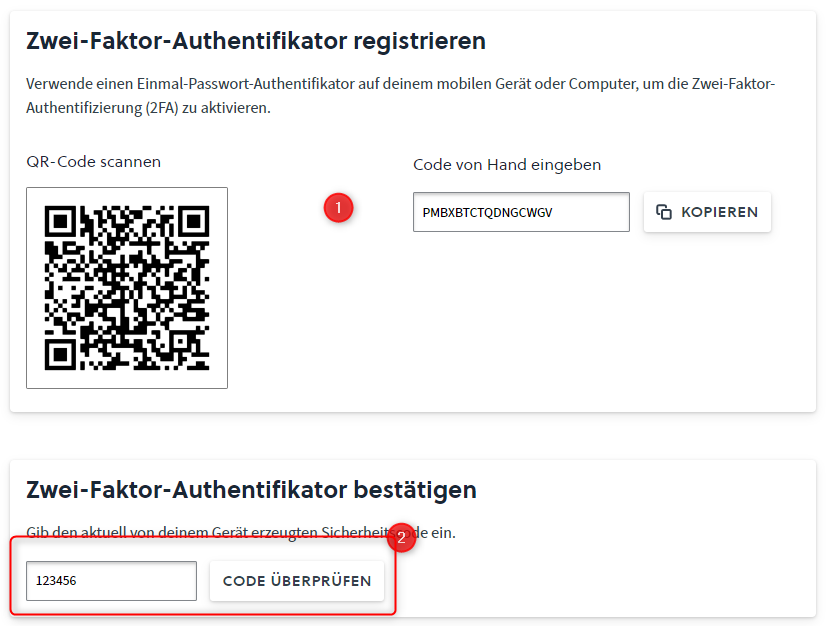
Nach erfolgreicher Prüfung wird die Zwei-Faktor-Authentifizierung aktiviert.
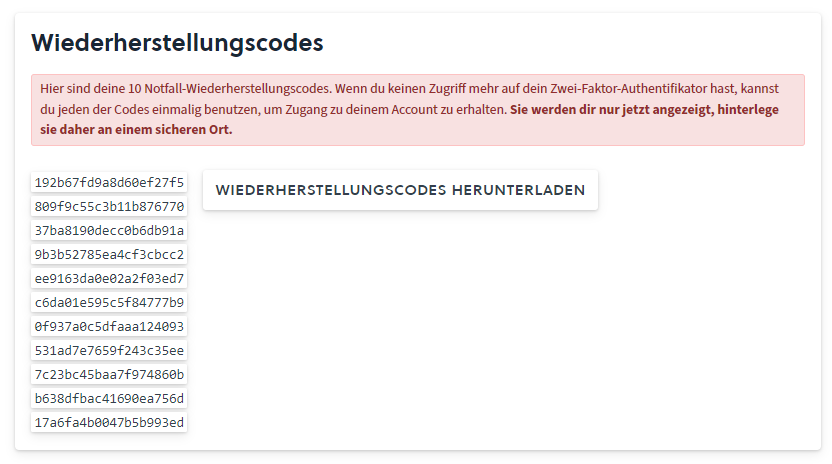
Anschließend werden Ihnen Wiederherstellungscodes angezeigt oder zum Download angeboten.
2FA deaktivieren
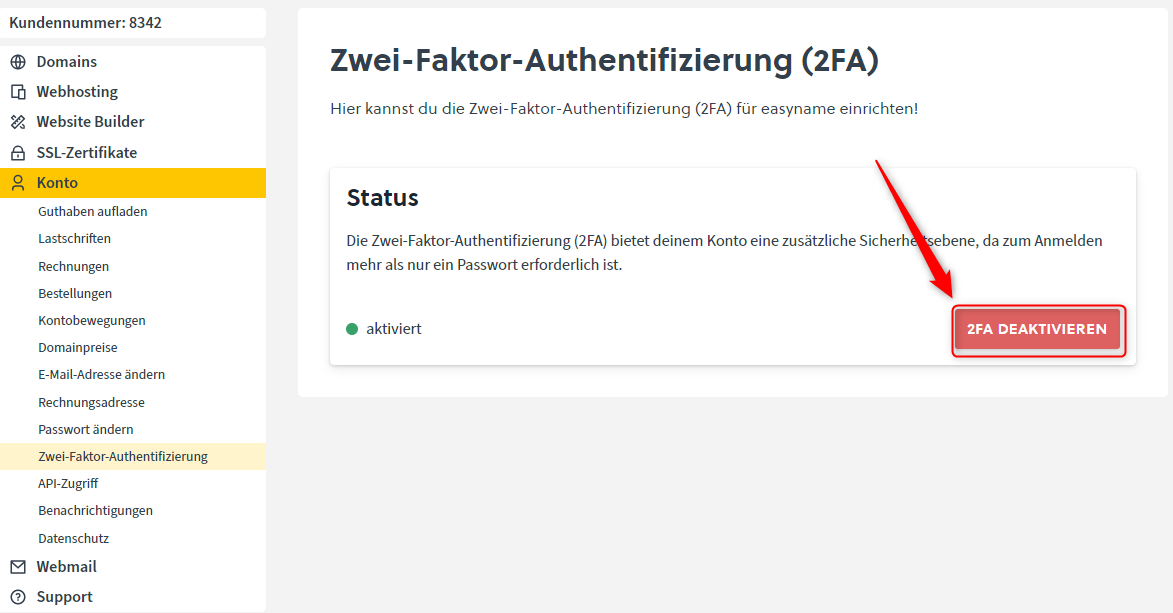
Öffnen Sie im Kundenkonto den Bereich für die Zwei-Faktor-Authentifizierung.
Im Controlpanel öffnen Sie dafür Konto → Zwei-Faktor-Authentifizierung.
Klicken Sie auf 2FA deaktivieren.
Geben Sie Ihr Passwort ein und bestätigen Sie erneut mit 2FA deaktivieren.
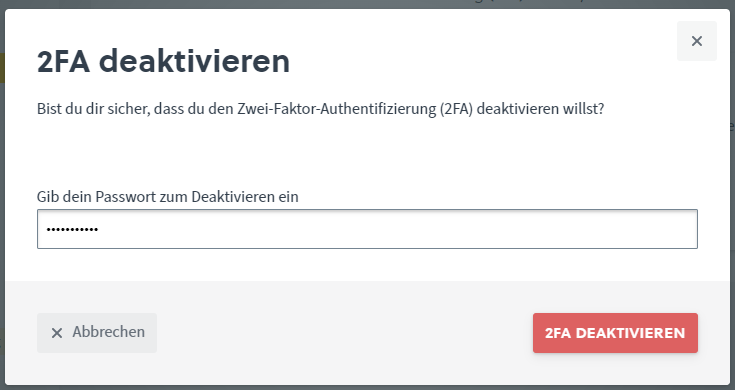
Nach erfolgreicher Bestätigung ist der Authenticator deaktiviert.
Neues Gerät oder verlorener Zugriff
Wenn Sie keinen Zugriff mehr auf Ihre Authenticator-App haben, können Sie beim Login einen Ihrer Wiederherstellungscodes verwenden.
Deaktivieren Sie danach die Zwei-Faktor-Authentifizierung und richten Sie diese mit dem neuen Gerät erneut ein.
Keine Login-Möglichkeit mehr vorhanden
Wenn Sie weder Zugriff auf Ihre Authenticator-App noch auf Ihre Wiederherstellungscodes haben, kann der Support die Zwei-Faktor-Authentifizierung für Sie deaktivieren.
Dies ist nur nach eindeutiger Identifikation möglich.
Senden Sie dafür eine E-Mail an support@easyname.com und bitten Sie um Deaktivierung der Zwei-Faktor-Authentifizierung.
Fügen Sie der E-Mail eine Ausweiskopie des Accountinhabers bei, zum Beispiel Reisepass, Personalausweis oder Führerschein.
Nach erfolgreicher Prüfung wird die Zwei-Faktor-Authentifizierung deaktiviert. Danach ist wieder die Validierung per E-Mail aktiv.
Mehrere Zugänge für ein Kundenkonto
CloudPit
Im CloudPit können mehrere Benutzer für ein Kundenkonto angelegt werden. Verwenden Sie diese Funktion, wenn mehrere Personen Zugriff auf dasselbe Kundenkonto benötigen.
Controlpanel
Im Controlpanel können mehrere Geräte mit demselben Secret Key eingerichtet werden. Scannen Sie dafür den QR-Code auf allen Geräten oder tragen Sie den angezeigten Code manuell in den jeweiligen Authenticator-Apps ein.
Alternativ kann ein Passwort-Manager mit TOTP-Funktion verwendet werden.