Wie konfiguriere ich mein FTP-Programm?
FTP (File Transfer Protocol) wird verwendet, um Dateien zwischen Ihrem lokalen Gerät und Ihrem Webhosting zu übertragen.
Dazu benötigen Sie ein FTP-Programm (Client). Wir empfehlen die Verwendung von FileZilla.
Inhaltsverzeichnis
FTP-Zugänge im CloudPit
Sie können im CloudPit Ihre FTP-Zugänge einsehen, Verbindungsdaten abrufen und Passwörter anpassen.
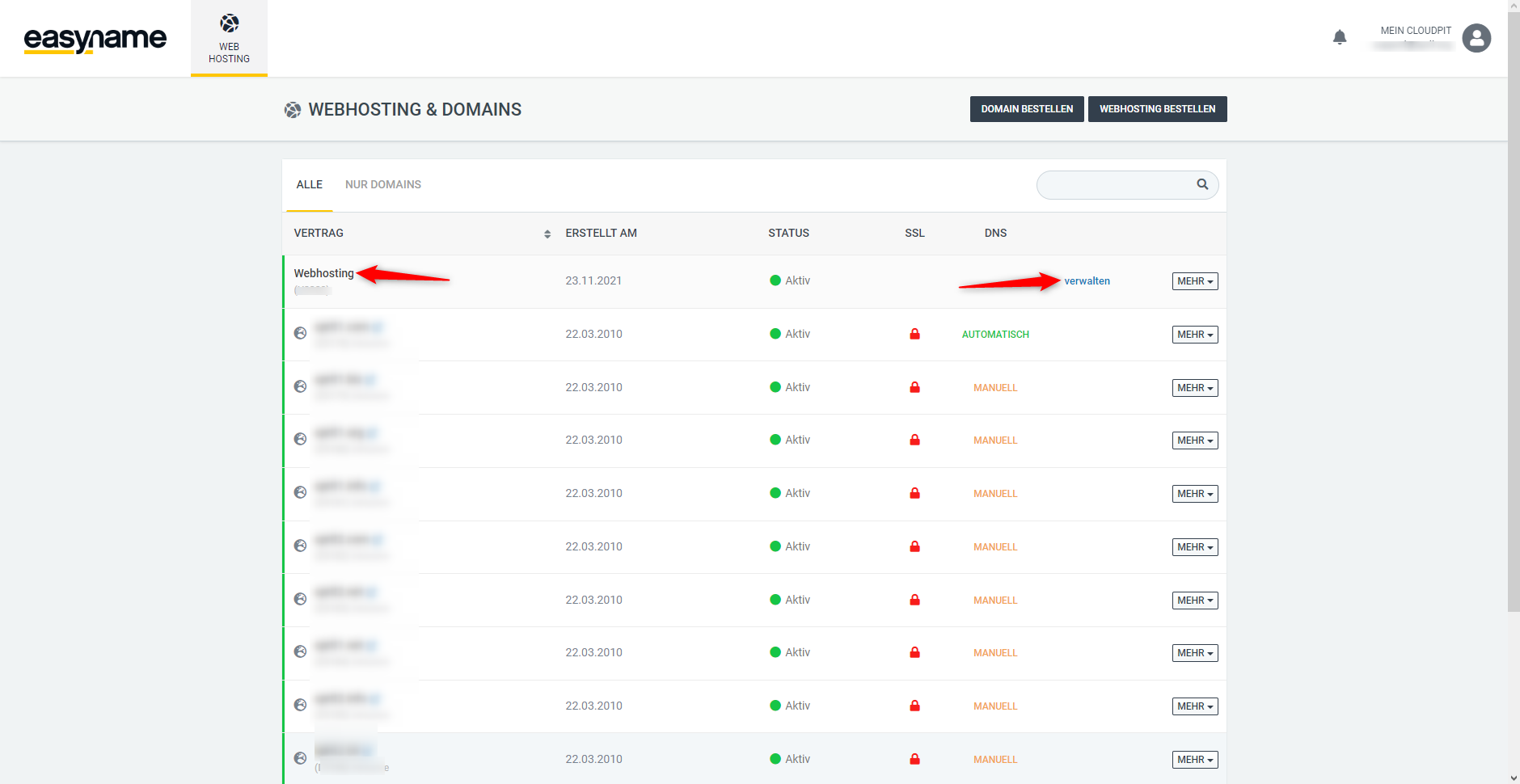
Loggen Sie sich in Ihr Kundenkonto ein und öffnen Sie im CloudPit den Bereich [Webhosting].
Wählen Sie das gewünschte Hosting aus und klicken Sie rechts auf [Verwalten].
Anschließend finden Sie links den Reiter [FTP] (1) → [FTP-Zugänge] (2).
Hier werden alle vorhandenen FTP-Benutzer aufgelistet.
Rechts neben dem gewünschten Benutzer finden Sie den Bereich [AKTIONEN] (3):
-
Verbindungsdaten anzeigen
Zeigt den Server (Hostname) und den Benutzernamen an -
Zugang ändern
Ermöglicht das Setzen eines neuen Passworts für den FTP-Benutzer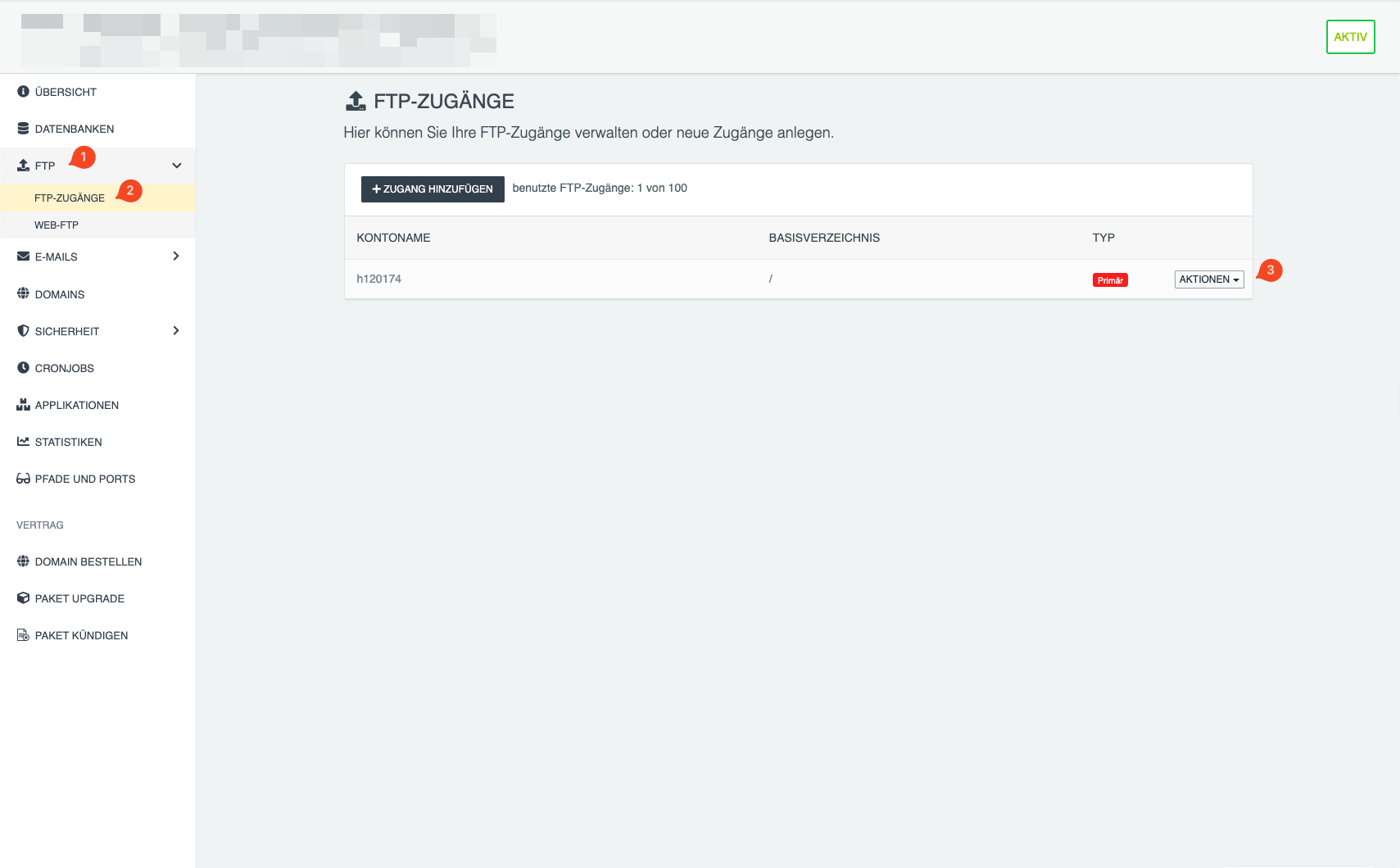
Verbindung im FTP-Programm herstellen
Beispiel mit FileZilla:
- FileZilla öffnen
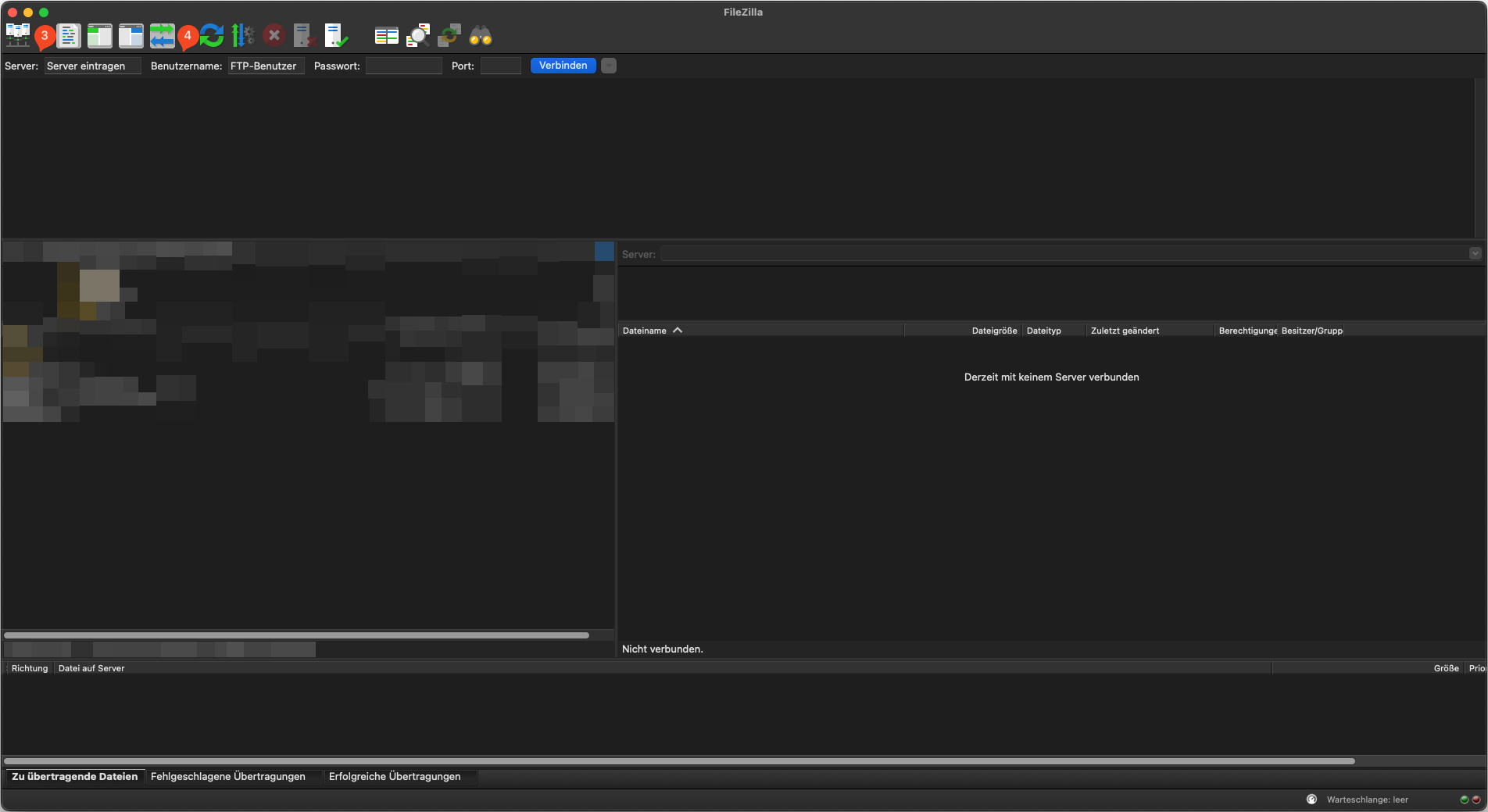
- In der Schnellverbindung eintragen:
- Server (3): Hostname aus den Verbindungsdaten
- Benutzername (4): FTP Benutzer
- Passwort: Ihr gesetztes Passwort
-
Port:
21
- Auf Verbinden klicken
Typische Fehlerquellen
- Falscher Hostname verwendet
- Passwort falsch oder nicht gespeichert
- Lokale Firewall blockiert Verbindung
Ergebnis
Nach erfolgreicher Verbindung:
- Rechte Seite: Server-Dateien
- Linke Seite: Lokale Dateien
- Upload per Drag & Drop möglich
FTP-Zugänge im Controlpanel
Hostname
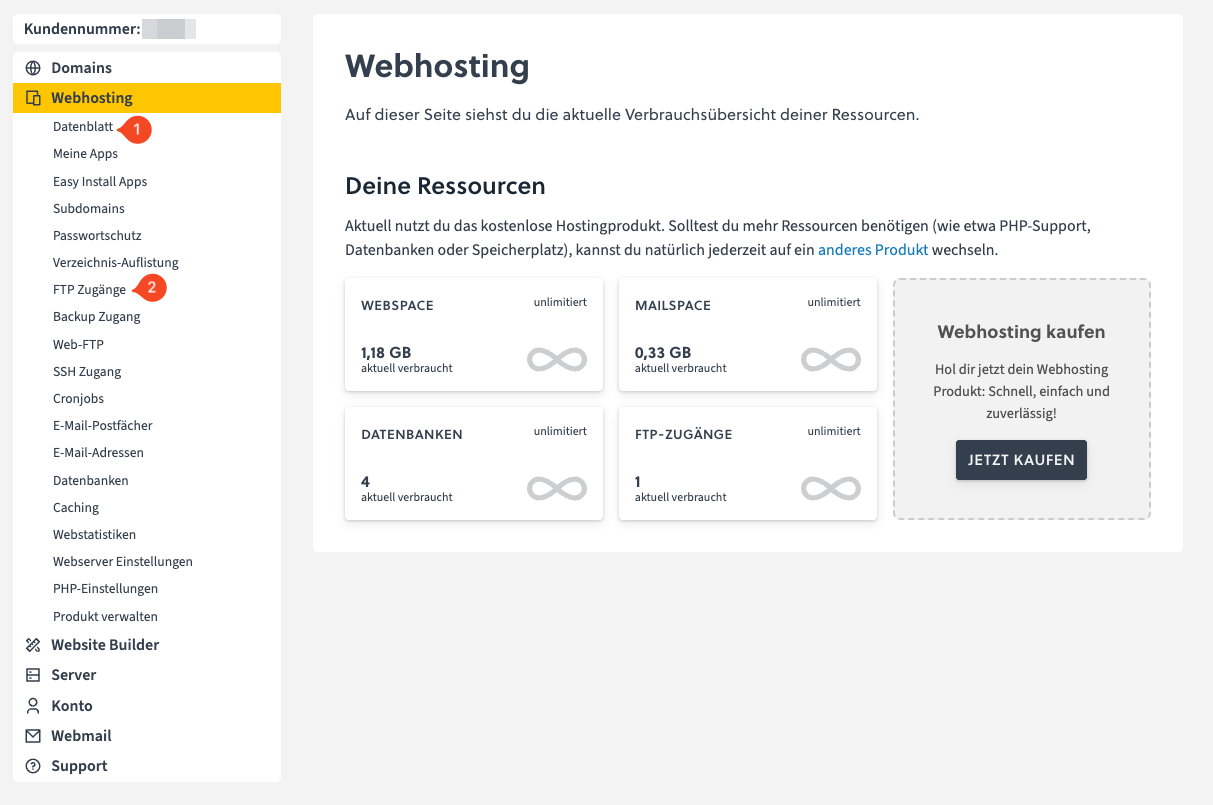
Den Hostnamen finden Sie im easyname Controlpanel unter
[Webhosting] → [Datenblatt] (1) in der Zeile „FTP Host“
FTP Benutzer
Diesen finden Sie unter
[Webhosting] → [FTP Zugänge] (2)
FTP Passwort
Das von Ihnen gesetzte Passwort für diesen Benutzer.
Falls Sie dieses vergessen haben oder noch nie gesetzt wurde:
- Navigieren Sie zu [Webhosting] → [FTP Zugänge] (2)
- Klicken Sie rechts neben Ihrem Zugang auf [FTP Zugang bearbeiten] (Stift-Symbol)
- Wählen Sie [NEUES PASSWORT SETZEN]
Verbindung im FTP-Programm herstellen
Beispiel mit FileZilla:
- FileZilla öffnen
- In der Schnellverbindung eintragen:
- Server (3): Hostname aus den Verbindungsdaten
- Benutzername (4): FTP Benutzer
- Passwort: Ihr gesetztes Passwort
-
Port:
21
- Auf Verbinden klicken
Typische Fehlerquellen
- Falscher Hostname verwendet
- Passwort falsch oder nicht gespeichert
- Lokale Firewall blockiert Verbindung
Ergebnis
Nach erfolgreicher Verbindung:
- Rechte Seite: Server-Dateien
- Linke Seite: Lokale Dateien
- Upload per Drag & Drop möglich