Wo finde ich meine Backups?
easyname erstellt automatisch Backups Ihres Webspace. Diese Sicherungen können verwendet werden, wenn Sie ältere Versionen Ihrer Dateien, Datenbanken oder E-Mails wiederherstellen möchten.
Inhaltsverzeichnis
Backups im CloudPit
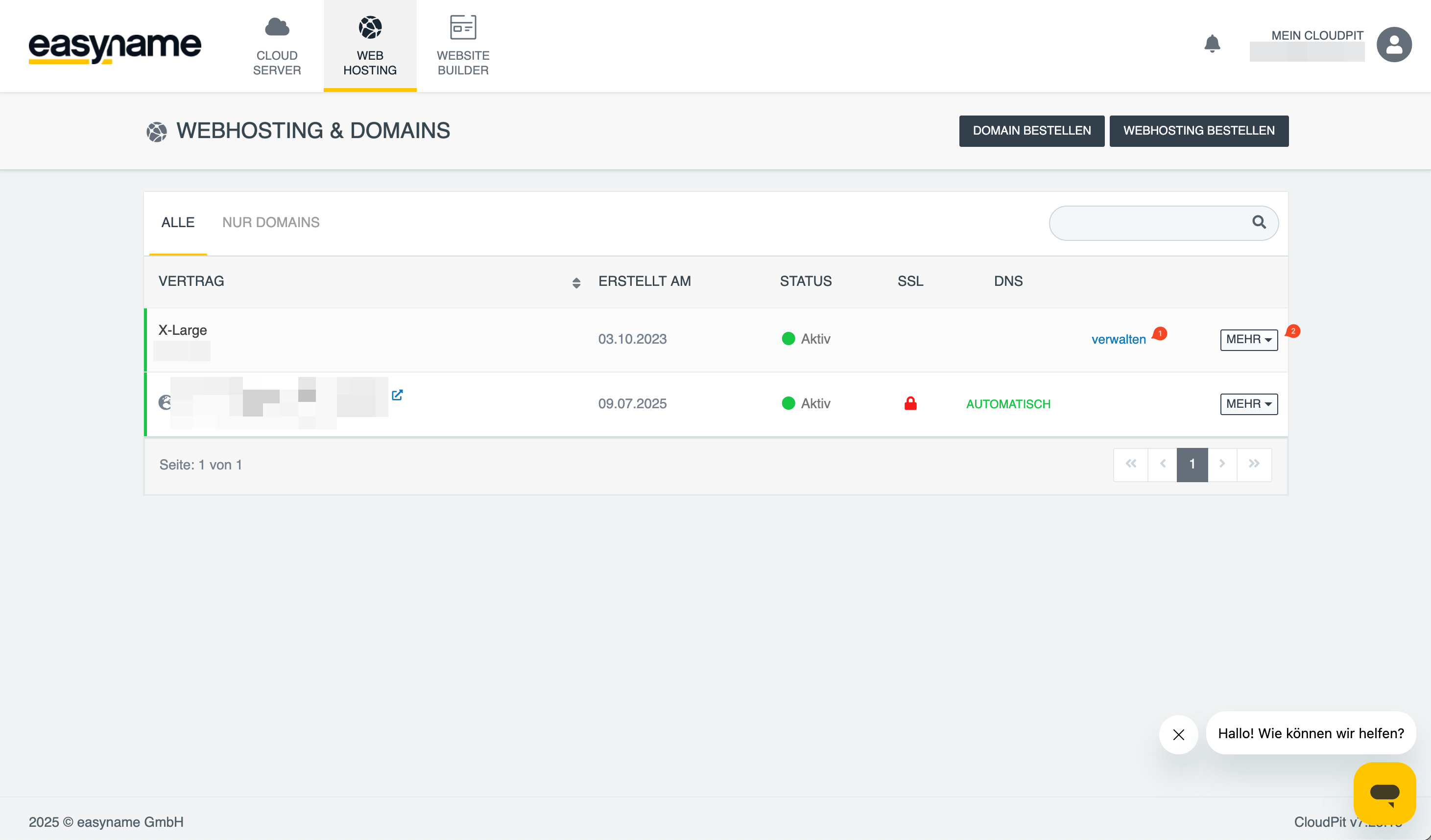
Melden Sie sich im CloudPit an. Wählen Sie das gewünschte Webhosting-Paket aus und klicken Sie auf Verwalten (1).
Alternativ können Sie über MEHR (2) → Verwaltung öffnen in die Webhosting-Verwaltung wechseln.
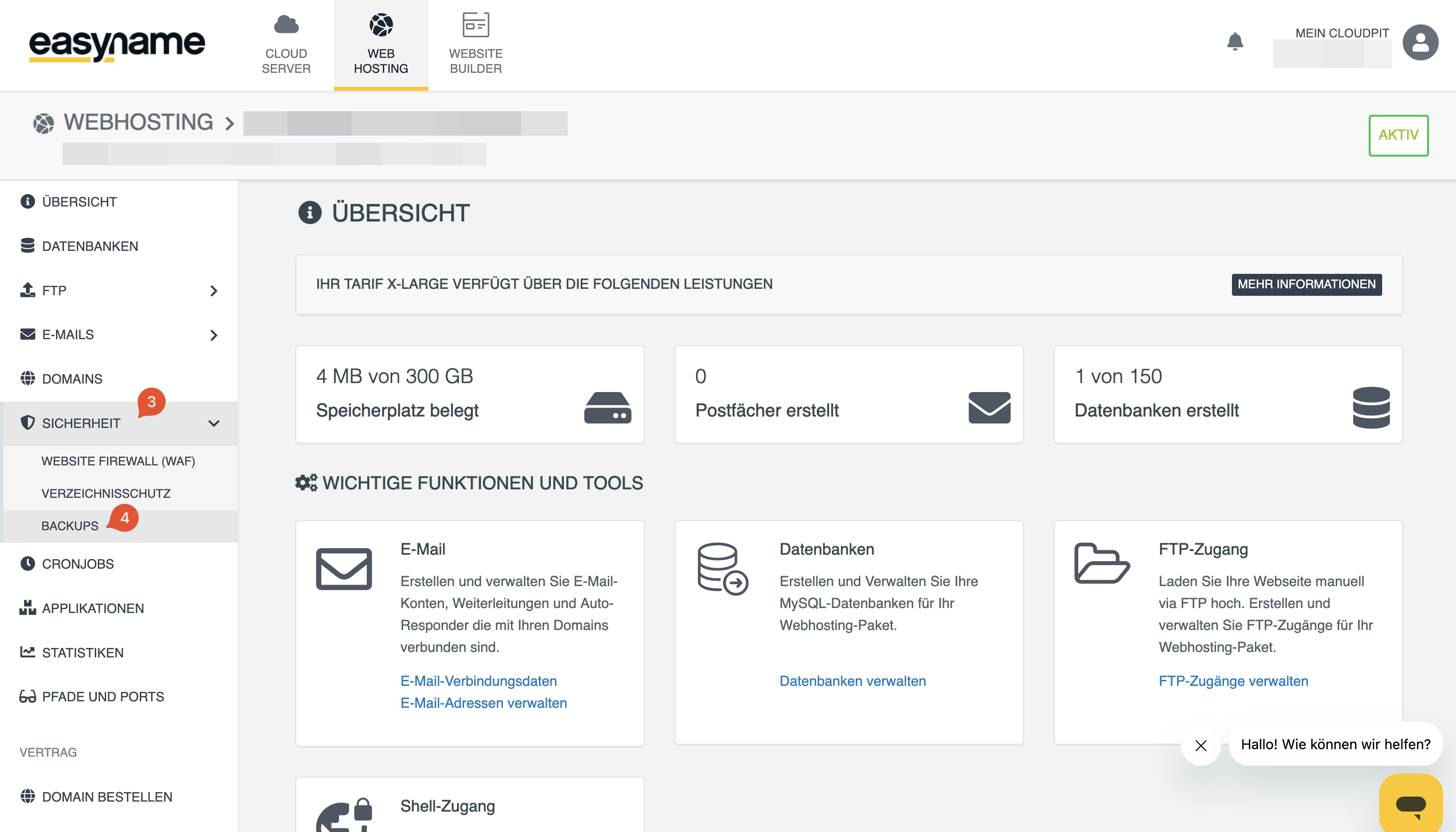
Öffnen Sie im Menü Sicherheit → Backups.
Wählen Sie das gewünschte Datum und die gewünschte Uhrzeit aus.
Wählen Sie anschließend aus, welche Daten wiederhergestellt werden sollen:
- Webdaten bzw. FTP-Daten
- Datenbanken
- E-Mails
Legen Sie danach fest, wie die Wiederherstellung erfolgen soll:
-
Überschreiben
Bestehende Daten werden durch das Backup ersetzt. -
Wiederherstellen in ein neues Verzeichnis
Die Daten werden separat wiederhergestellt, ohne bestehende Dateien direkt zu ersetzen. -
Als Archiv ablegen
Das Backup wird als Archiv bereitgestellt.
Die Wiederherstellung wird anschließend automatisch vom System durchgeführt.
Backups im Controlpanel
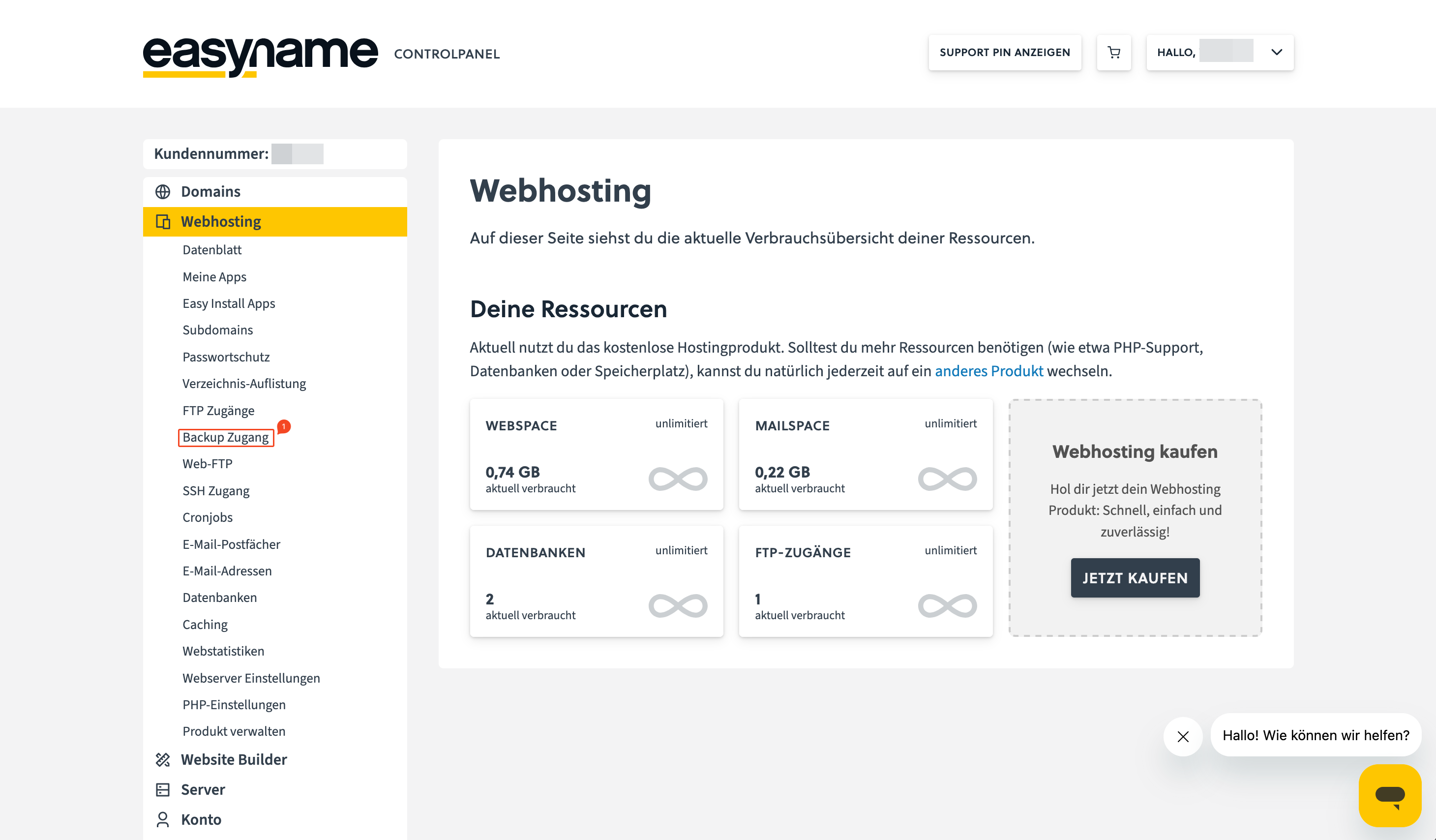
Melden Sie sich im Controlpanel an. Nach dem Login sehen Sie die Übersicht Ihrer verfügbaren Ressourcen.
Klicken Sie auf Backup Zugang.
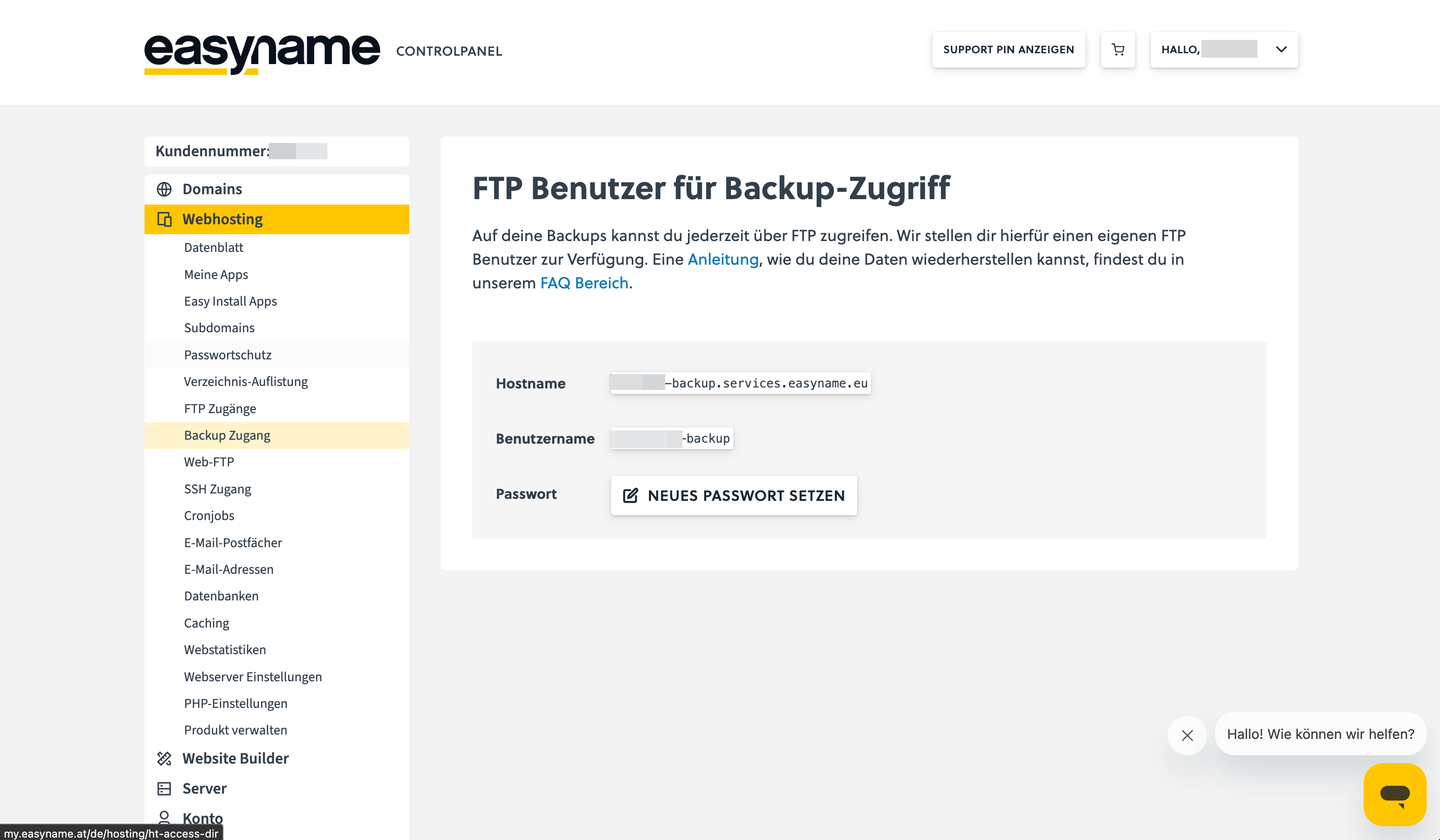
Dort werden Ihnen die FTP-Zugangsdaten für den Backup-Server angezeigt.
Auf Backups im Controlpanel zugreifen
Um die Backups herunterzuladen, benötigen Sie ein FTP-Programm, z. B. FileZilla oder Cyberduck.
Tragen Sie im FTP-Programm die im Controlpanel angezeigten Zugangsdaten ein.
Nach erfolgreicher Verbindung sehen Sie Ihre verfügbaren Sicherungen.
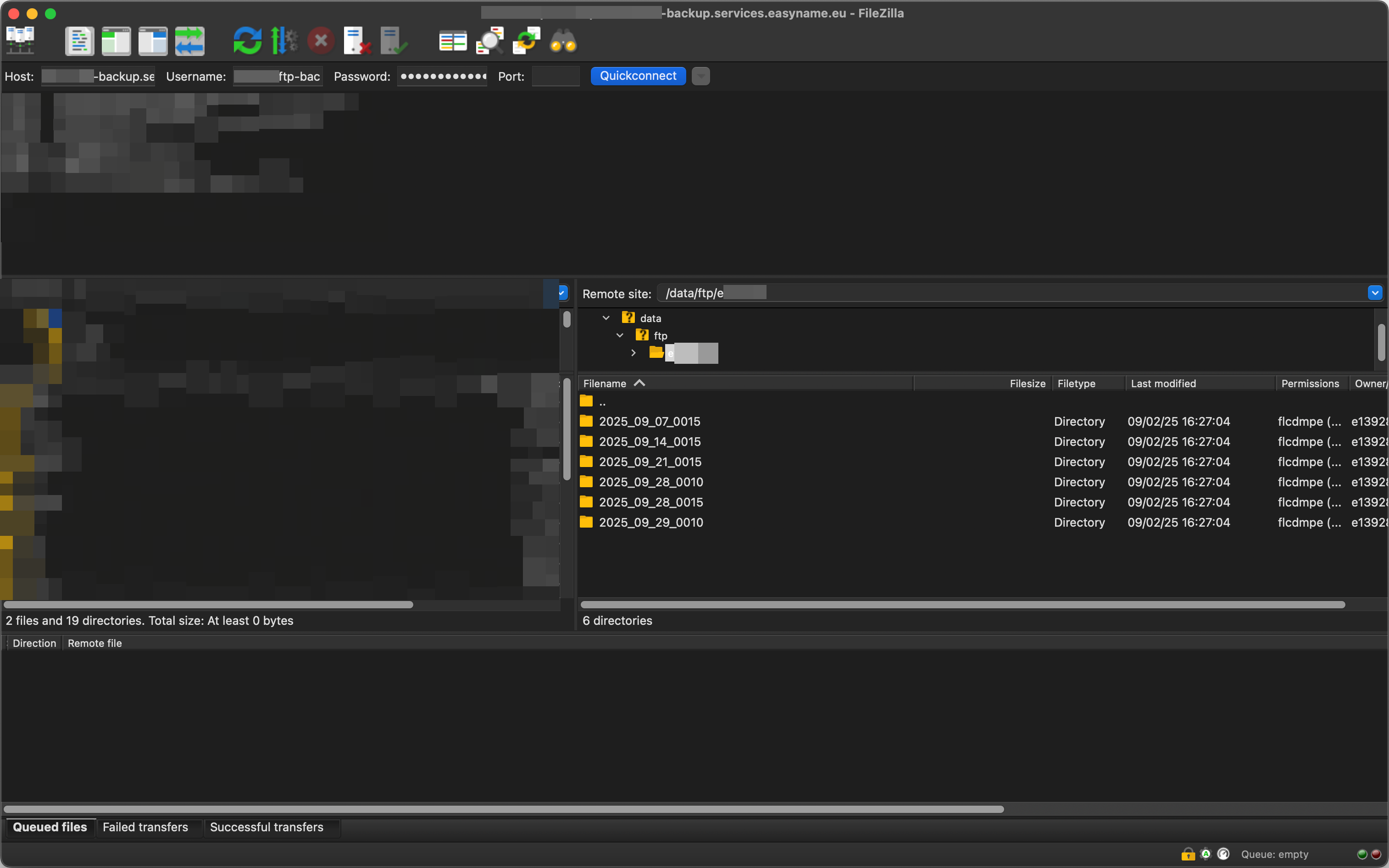
Laden Sie die benötigten Dateien zuerst vom Backup-Server auf Ihren Computer herunter.
Laden Sie die Dateien anschließend wieder auf Ihren Webspace hoch, wenn Sie diese wiederherstellen möchten.
Welche Backups stehen bereit?
Die Verfügbarkeit der Backups hängt vom verwendeten System ab.
- CloudPit: Backups stehen bis zu zwei Wochen zur Verfügung.
- Controlpanel: Es stehen die letzten zwei Tage sowie die letzten zwei Sonntage zur Verfügung.