Wie verwalte ich meine Firewall (WAF)?
Die Web Application Firewall (WAF) schützt Ihre Website vor typischen Angriffen auf Webanwendungen. Dazu werden eingehende HTTP- und HTTPS-Anfragen geprüft und verdächtige Zugriffe bei Bedarf blockiert.
Die Firewall ist standardmäßig aktiviert. Sie können die WAF je nach System im CloudPit oder im Controlpanel verwalten.
Inhaltsverzeichnis
- Was erkennt die WAF?
- Firewall im CloudPit verwalten
- Firewall im Controlpanel verwalten
- Was tun bei blockierten Zugriffen?
Was erkennt die WAF?
Die WAF erkennt typische Angriffe und auffällige Anfragen an Ihre Website, zum Beispiel SQL-Injection, Cross-Site-Scripting, automatisierte Exploit-Scanner oder ungewöhnliche HTTP-Requests.
Wird eine Anfrage als verdächtig eingestuft, kann die Firewall den Zugriff blockieren. Das Ereignis wird im Error-Log Ihrer Website protokolliert.
Firewall im CloudPit verwalten
Im CloudPit können Sie die Firewall für jede Domain aktivieren, deaktivieren oder nur im Erkennungsmodus betreiben.
- Melden Sie sich im Kundenkonto an.
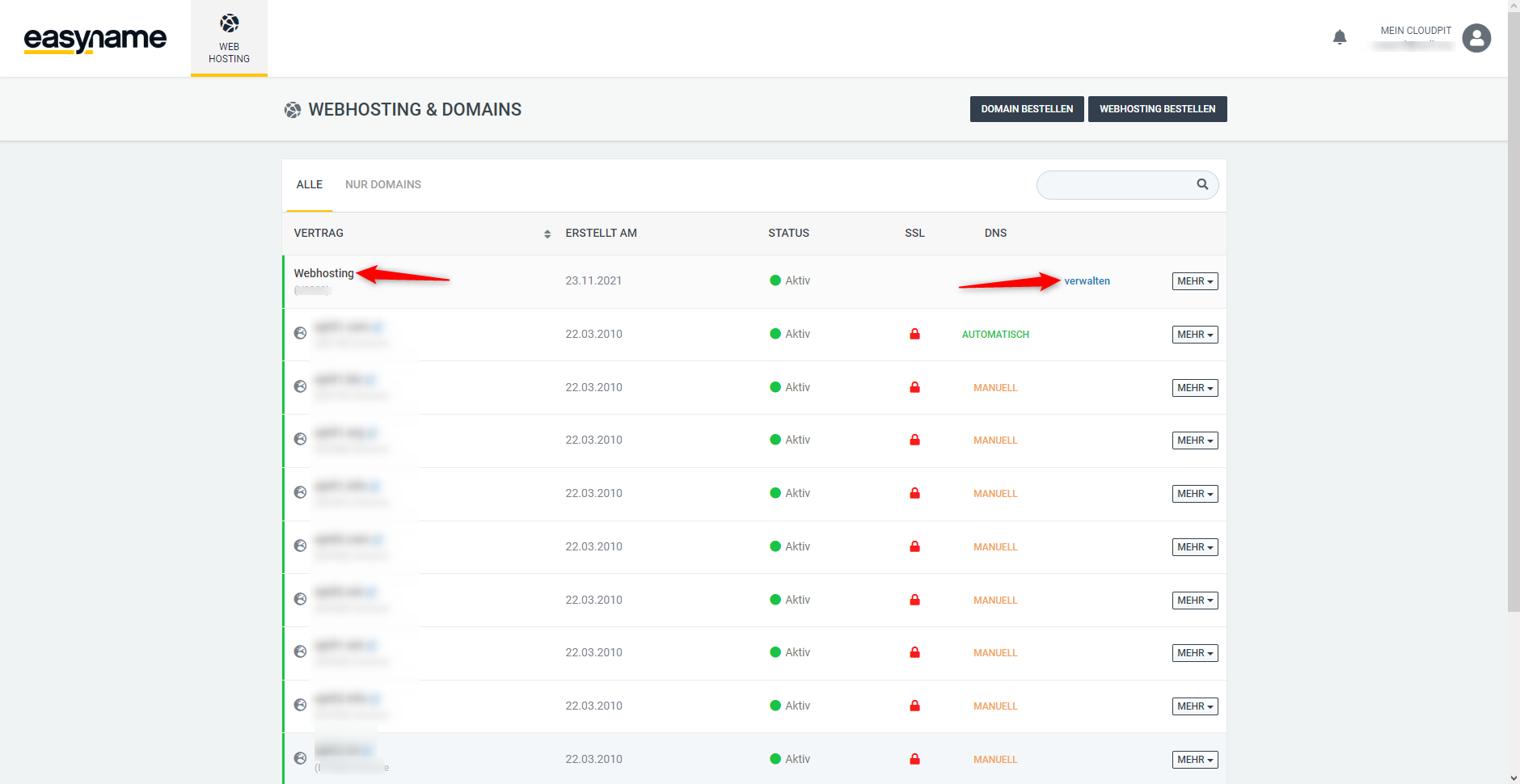
- Öffnen Sie im CloudPit den Bereich Webhosting.
- Wählen Sie das gewünschte Hosting aus.
- Klicken Sie rechts auf Verwalten.
Sie befinden sich nun in der Übersicht Ihres Webhostings.
Firewall-Einstellungen öffnen
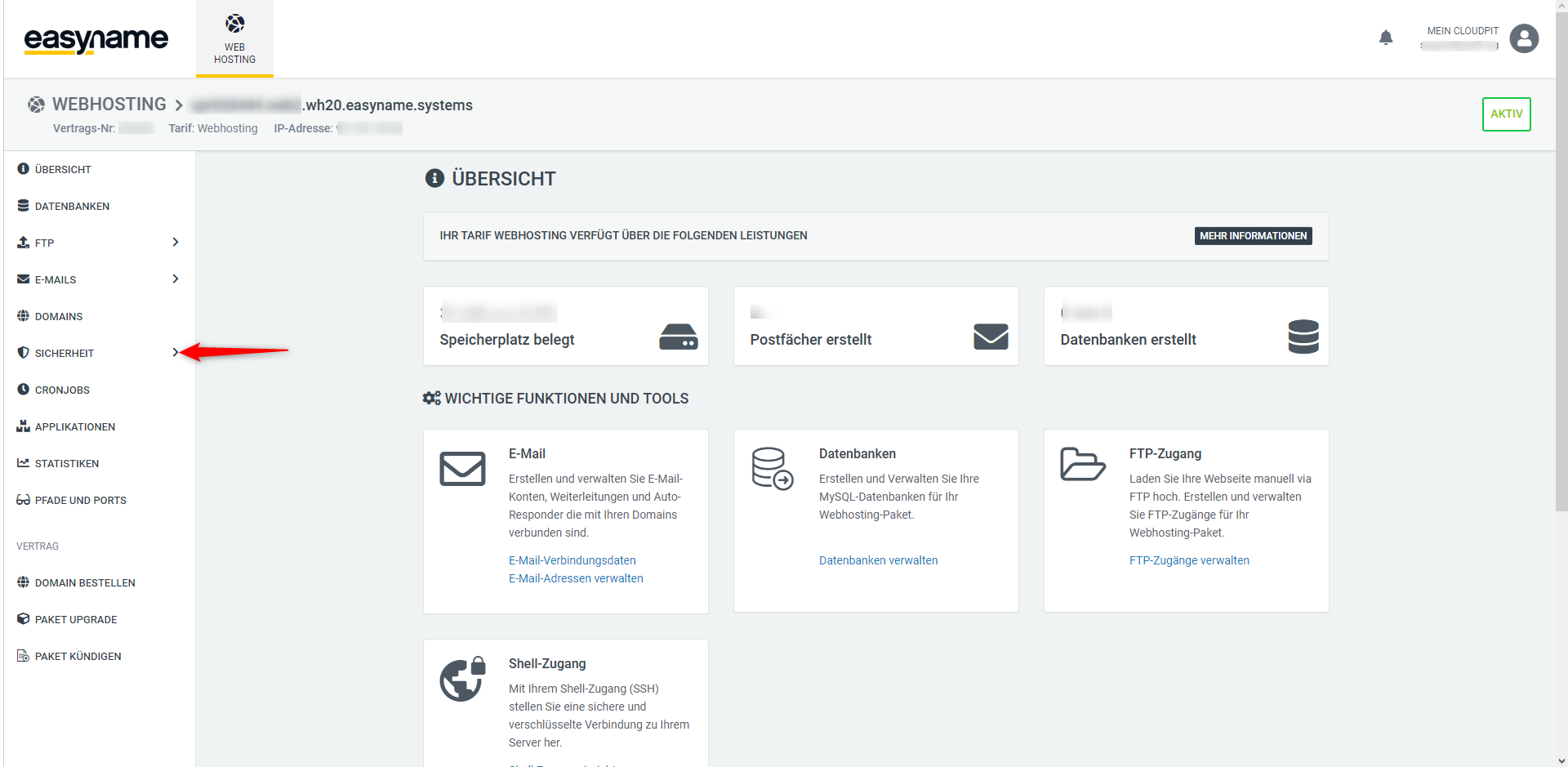
Navigieren Sie im linken Menü zu:
Sicherheit → Website Firewall (WAF)
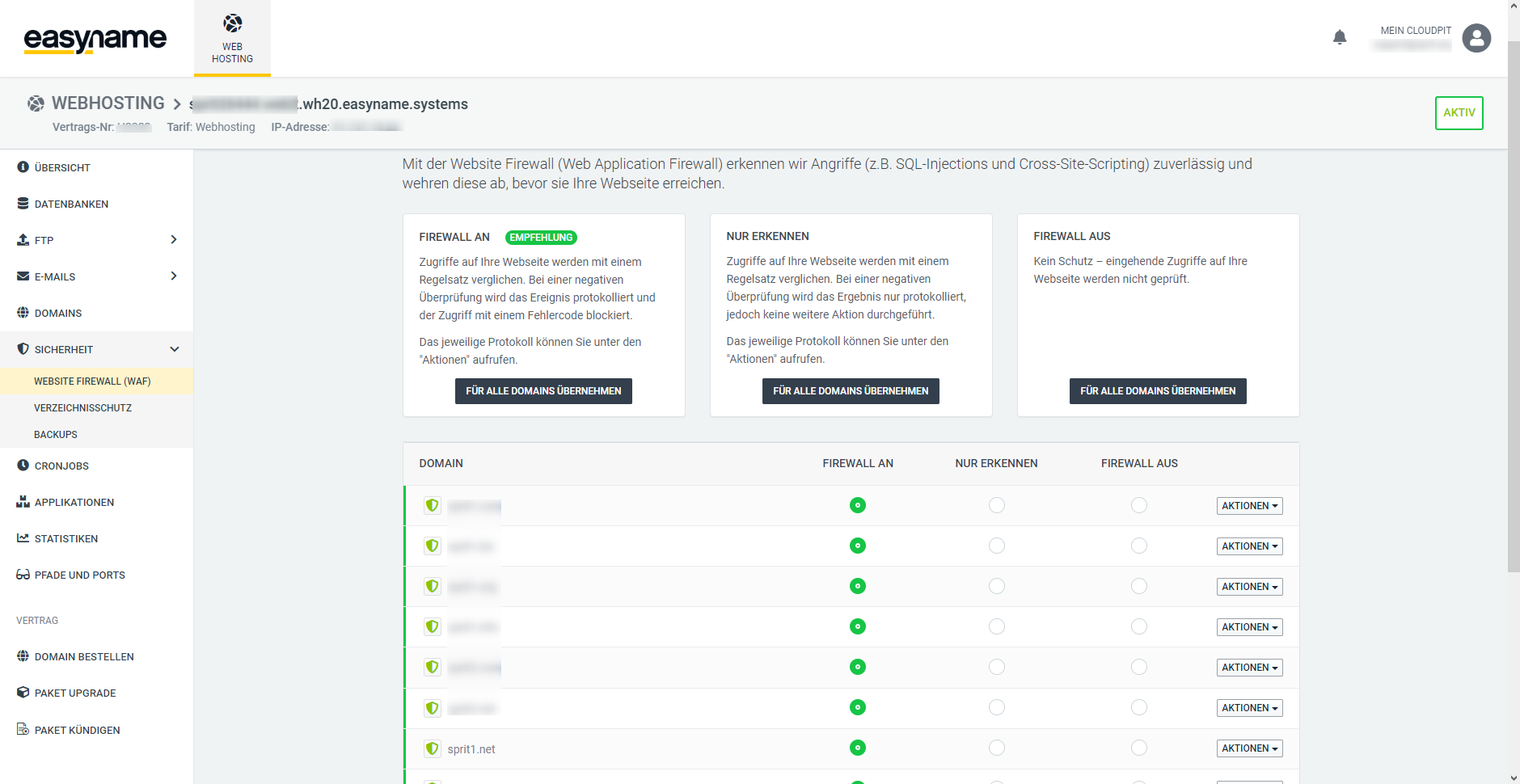
Hier sehen Sie eine Liste aller Domains und Subdomains Ihres Webhostings. Für jede Domain können Sie die Firewall individuell konfigurieren.
Für jede Domain stehen drei Optionen zur Verfügung.
Firewall an
Die Firewall überprüft alle Zugriffe auf Ihre Website anhand eines Regelsatzes. Wird eine Anfrage als verdächtig erkannt, wird der Zugriff blockiert.
Der blockierte Zugriff wird protokolliert und im Error-Log Ihrer Website gespeichert.
Nur erkennen
Die Firewall überprüft ebenfalls alle Zugriffe anhand des Regelsatzes. Verdächtige Anfragen werden protokolliert, jedoch nicht blockiert.
Dieser Modus eignet sich zur Fehlersuche oder zum Testen von Anwendungen, wenn Sie vermuten, dass legitime Anfragen durch die Firewall blockiert werden.
Firewall aus
Die Firewall ist deaktiviert. Eingehende Anfragen werden nicht geprüft und nicht gefiltert.
Dadurch reduziert sich der Schutz vor automatisierten Angriffen auf Ihre Website.
Firewall im Controlpanel verwalten
Im Controlpanel können Sie die Application Firewall für neue Subdomains standardmäßig deaktivieren oder die Firewall für bestehende Subdomains anpassen.
Firewall standardmäßig für neue Subdomains deaktivieren
Im Controlpanel können Sie festlegen, ob die Application Firewall für neu erstellte Subdomains standardmäßig aktiviert oder deaktiviert ist.
- Melden Sie sich im Kundenkonto an.
- Öffnen Sie im Controlpanel den Bereich Webhosting.
- Klicken Sie auf Webserver Einstellungen.
- Deaktivieren Sie die Option Application Firewall.
- Speichern Sie die Änderung.
Neue Subdomains, die danach erstellt werden, übernehmen diese Einstellung.
Firewall für eine bestehende Subdomain deaktivieren
Um die Firewall für eine bereits vorhandene Subdomain zu deaktivieren, gehen Sie wie folgt vor:
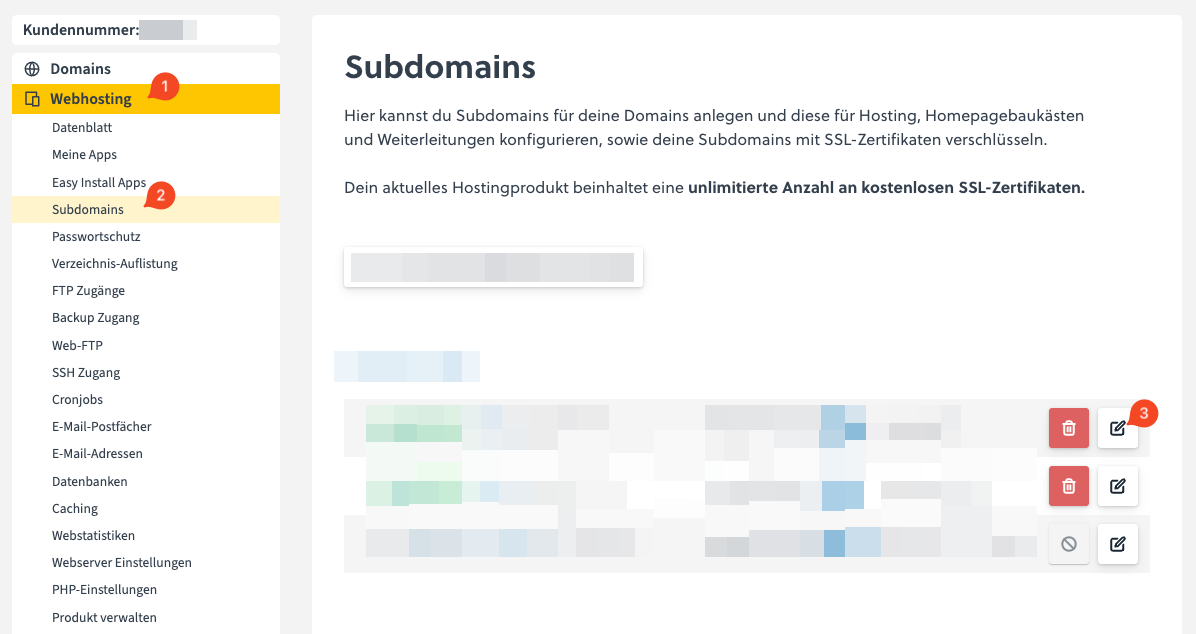
- Öffnen Sie im Controlpanel den Bereich Webhosting (1).
- Klicken Sie im linken Menü auf Subdomains (2).
- Wählen Sie die gewünschte Subdomain aus.
- Klicken Sie auf Verwalten (3).
- Klicken Sie unter dem Webspace-Pfad auf Erweiterte Einstellungen (4).
- Deaktivieren Sie die Option Application Firewall (5).
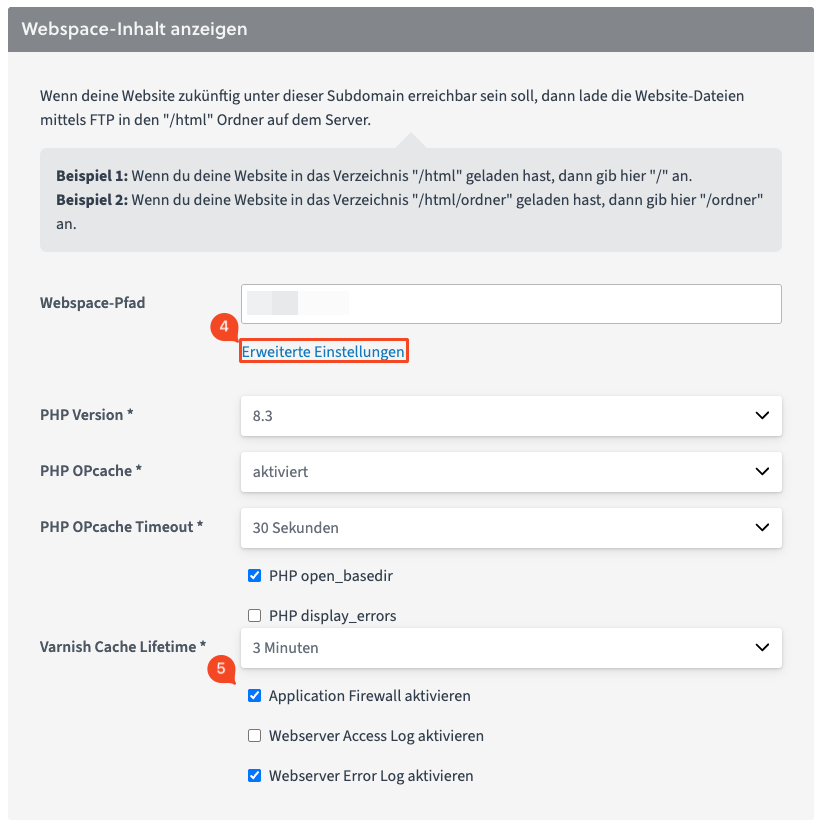
- Speichern Sie die Änderung.
Die Änderung gilt anschließend für die ausgewählte Subdomain.
Was tun bei blockierten Zugriffen?
Wenn legitime Funktionen Ihrer Website nicht korrekt funktionieren, kann es sein, dass eine Anfrage durch die Firewall blockiert wird.
In diesem Fall können Sie:
- das Error-Log Ihrer Website prüfen,
- die Firewall testweise auf Nur erkennen stellen,
- oder die Firewall vorübergehend deaktivieren.
Wenn Sie unsicher sind, welche Einstellung für Ihre Website geeignet ist, kontaktieren Sie unseren Support.