In diesem Abschnitt
Wie verbinde ich meine Domain mit einem Verzeichnis auf meinem Webspace?
Damit Ihre Domain die Inhalte Ihrer Website anzeigt, müssen die Website-Dateien auf Ihrem Webspace gespeichert sein und die Domain auf das entsprechende Verzeichnis zeigen. Die Schritte unterscheiden sich je nach System.
Hinweis: Diese Anleitung unterscheidet sich
je nach System (CloudPit oder Controlpanel). Verwenden Sie den passenden
Abschnitt.
Falls Sie Ihre Website noch nicht auf den Webspace hochgeladen haben, helfen Ihnen diese Anleitungen weiter:
Inhaltsverzeichnis
- Domain im CloudPit mit einem Webspace-Verzeichnis verbinden
- Domain im Controlpanel mit einem Webspace-Verzeichnis verbinden
Domain im CloudPit mit einem Webspace-Verzeichnis verbinden
- Melden Sie sich im CloudPit an und öffnen Sie die Verwaltung Ihres Webhosting-Pakets.
- Öffnen Sie Domains.
-
Klicken Sie neben der gewünschten Domain oder Subdomain auf Aktionen.
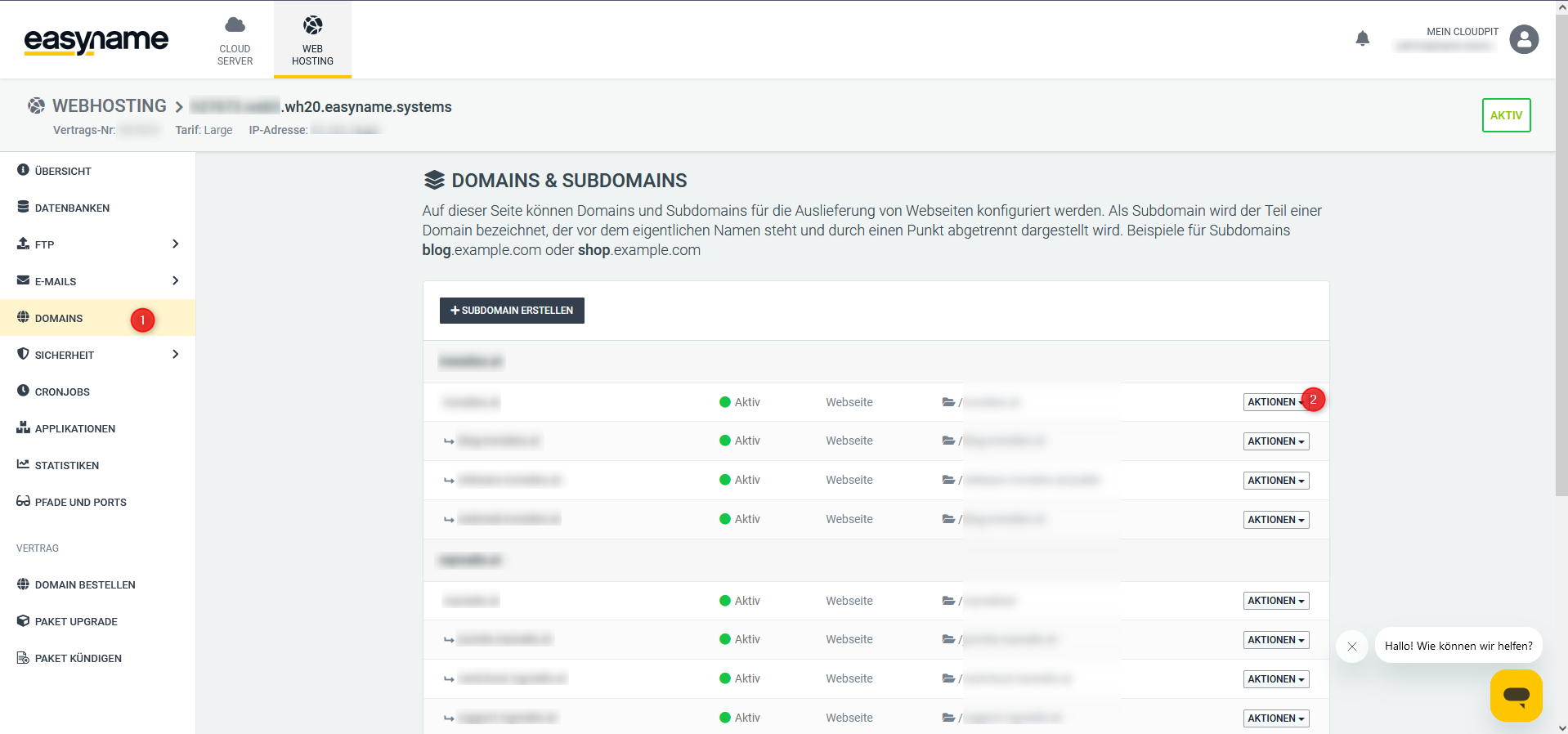
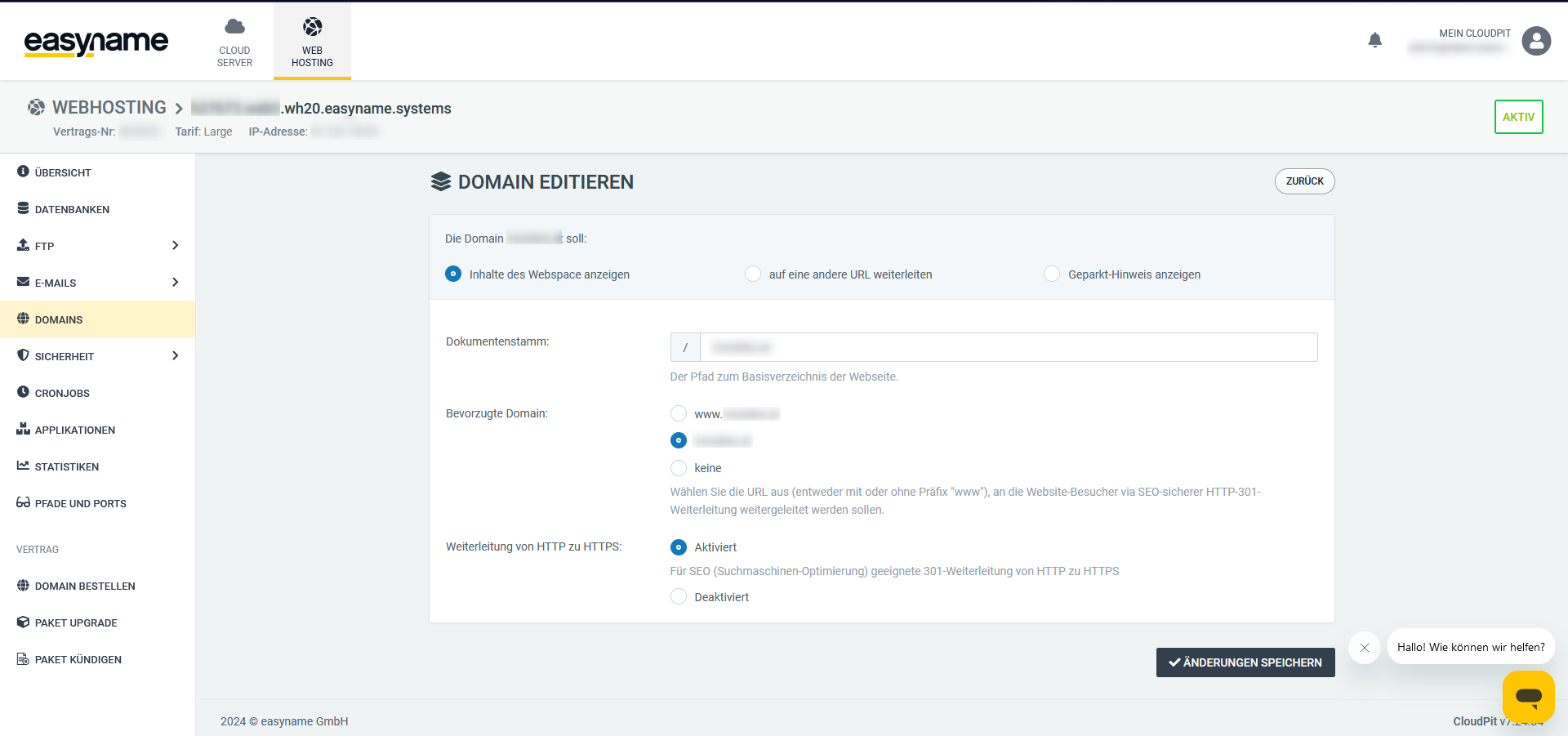
- Wählen Sie Inhalt des Webspace anzeigen.
-
Tragen Sie den vollständigen Pfad zu dem Verzeichnis ein, in dem sich die Inhalte Ihrer Website befinden.
Domain im Controlpanel mit einem Webspace-Verzeichnis verbinden
- Melden Sie sich im Controlpanel an.
-
Öffnen Sie Domains → Subdomains.
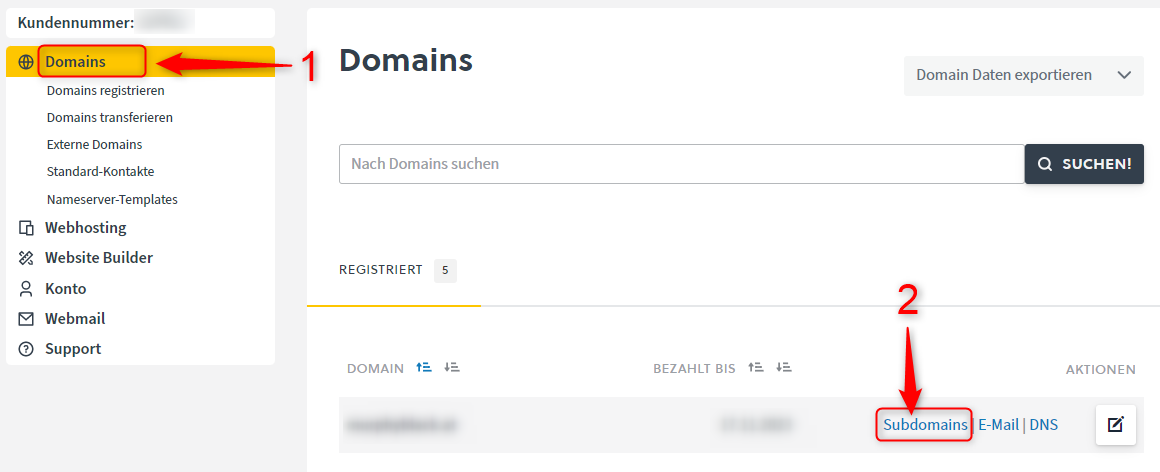
- Klicken Sie bei der gewünschten Subdomain auf das Stiftsymbol, um sie zu bearbeiten.
-
Wählen Sie Webspace-Inhalt anzeigen.
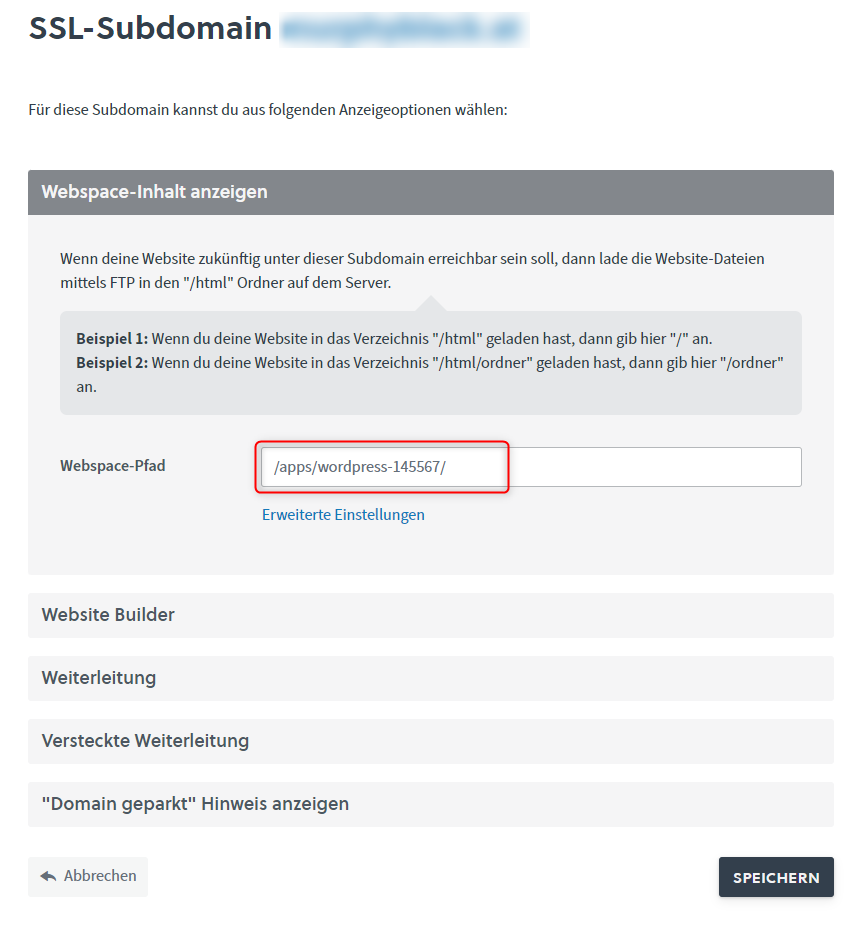
- Tragen Sie unter Webspace-Pfad das Verzeichnis ein, in dem sich die Inhalte Ihrer Website befinden. Das Root-Verzeichnis Ihres Webspace ist der Ordner html.
Hinweis: Im Controlpanel kann es bis zu 5 Minuten dauern, bis die Änderung vollständig übernommen wurde.